Lo studio immagine che vive dentro Nia
Chiedi un'immagine parlando e compare nel tuo rullino. Tocchi chi avanza in una foto e sparisce. Tutto dentro la stessa app, senza esportare, senza importare e senza perdere l'originale.
Quattro passaggi, e nessuno è un menu
-
La chiedi parlando
In una frase normale. Le dici cosa vuoi vedere, e se ti va, in che formato. Non ci sono campi da compilare né impostazioni da capire.
-
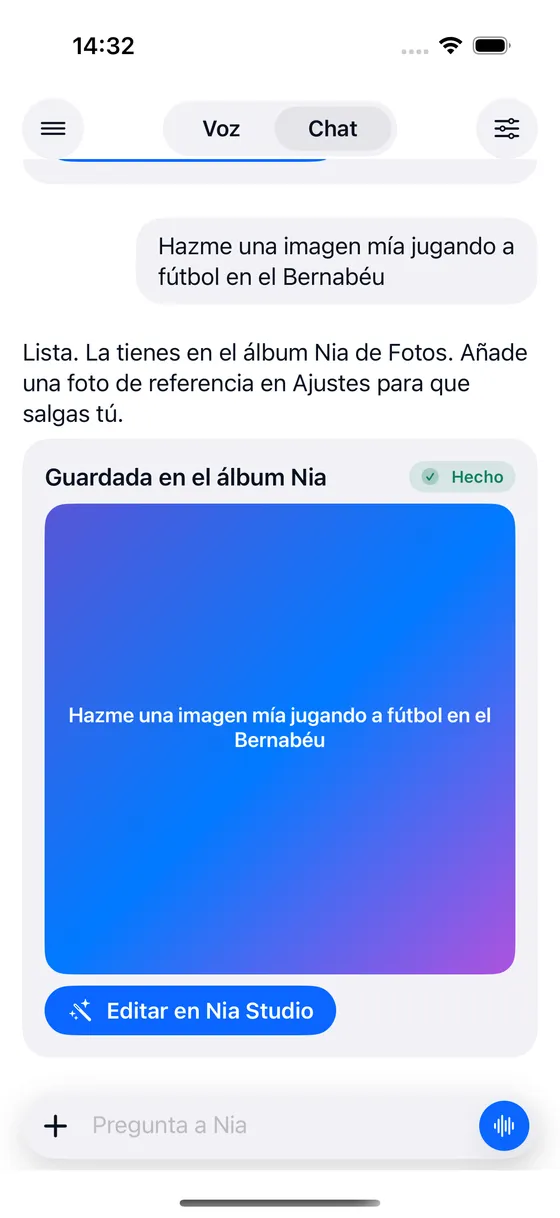
Compare nel tuo rullino
Nia la salva da sola nell'album Nia dell'app Foto. Non c'è bisogno di scaricare niente né di cercarla in nessuna galleria: è dove sono le tue foto.
-
La apri nello studio
Dalla scheda del risultato, o dal pannello di condivisione di Foto con qualsiasi tua foto. Lì si toglie quello che avanza, si cambia lo sfondo e si sistema la luce.
-
Salvi una versione nuova
L'originale non si tocca mai. Quello che salvi è un'altra foto, così puoi sempre tornare a quella di prima.
Una frase, e l'immagine è in Foto
La cosa strana nel generare immagini sul cellulare non è generarle: è quello che viene dopo. Scaricare, cercare la cartella, spostarla nel rullino. Nia salta tutto questo, perché scrive direttamente nell'app Foto.
- «Fammi un'immagine di me che gioco a calcio e salvala in Foto»
- «Una spiaggia al tramonto, in verticale per le storie»
- «Lo stesso ma in bianco e nero, in 4K»
- Va nell'album Nia. Un album tutto suo dentro le tue Foto, così non si mescolano con le altre.
- Ci puoi essere tu. Se le hai dato una foto di riferimento in Impostazioni, la usa perché la persona nell'immagine sia tu.
- Formato su misura. Quadrata, verticale per le storie, orizzontale o 4:5, detto con quelle parole.
- HD o 4K. Se non dici quale, Nia te lo chiede con due pulsanti invece di consumarti quella buona senza avvisare.
Tocchi quello che avanza e sparisce
Stessa idea di togliere qualcuno dallo sfondo con un dito, ma chiedendolo ad alta voce e con altre cinque cose dietro. Funziona sulle immagini che genera Nia e su qualsiasi tua foto.
Togliere quello che avanza
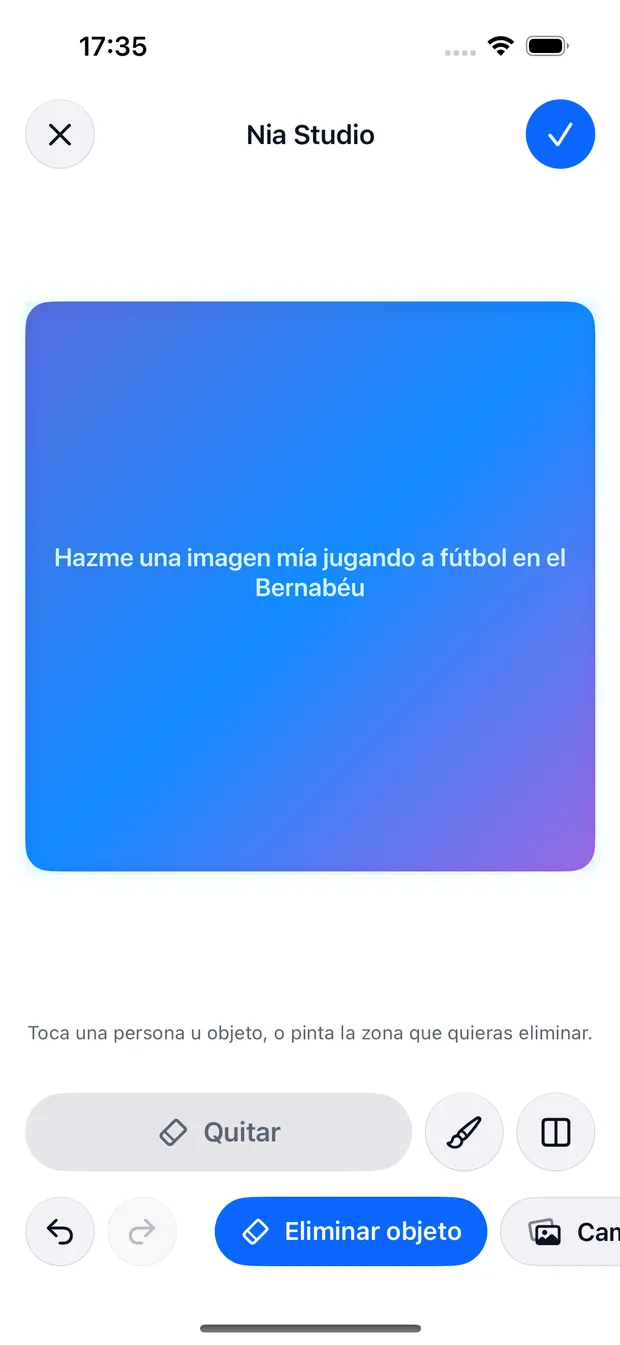
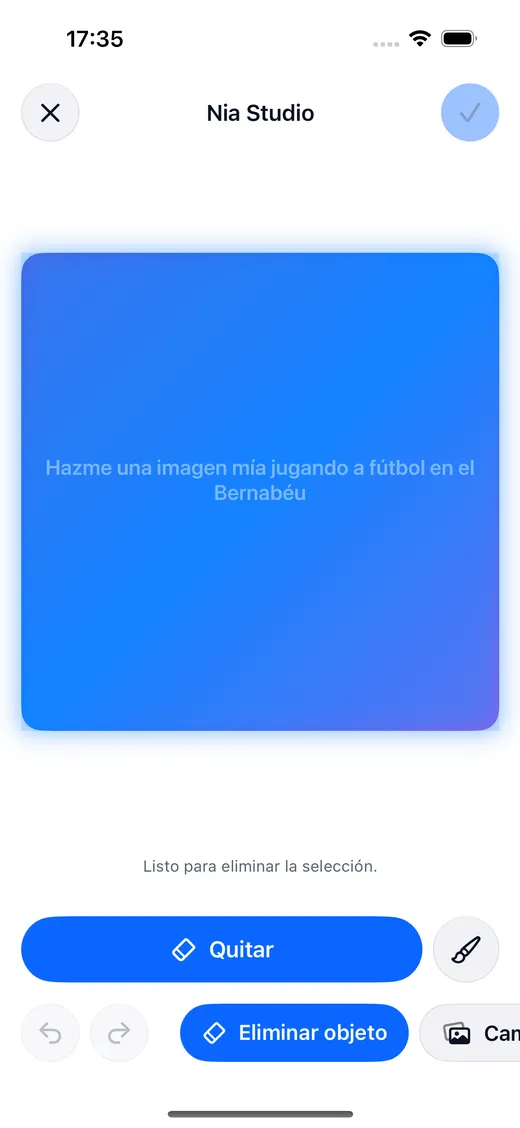
Tocchi la persona o l'oggetto che dà fastidio, o dipingi la zona a mano. Nia lo cancella e riempie il vuoto con quello che c'era dietro.
Cambiare lo sfondo
Le dici la nuova scena e lei ritaglia il soggetto e lo mette lì. Il ritaglio si calcola sul tuo iPhone; il riempimento, sul server.
Migliorare la luce
Luce automatica, più nitidezza, un tocco caldo o freddo, o bianco e nero. Quello che sistema una foto in due secondi.
Cambiare lo stile
La stessa scena raccontata in un altro modo. Le dici lo stile e la riscrive tutta.
Ritagliare per i social
Quadrata, verticale per le storie, orizzontale. Le dici per dove è e esce con quella forma.
Aggiungere un testo
Una scritta sopra l'immagine, senza uscire dall'app e senza aprire altro.
Quello che ti dà il coraggio di provare
Prima e dopo
Un controllo che trascini sulla foto stessa per vedere cosa è cambiato, invece di fidarti della memoria.
Annullare e ripetere
Ogni passaggio si può annullare. Provare qualcosa non ti costa la foto.
Il ritaglio non esce dall'iPhone
La maschera che separa la persona dallo sfondo la calcola il telefono stesso. Quello che viaggia, quando viaggia, è la zona da riempire.
Dice quando non è precisa
Se il ritaglio è rimasto approssimativo, la scheda lo scrive. E se il riempimento l'ha fatto il telefono perché l'IA non era disponibile, lo dice anche questo.
Si entra anche dall'altro lato
Non serve iniziare in Nia. Apri una foto nell'app Foto, premi condividi e scegli Nia Studio: la foto arriva allo studio e continui da lì.
- Qualsiasi foto del tuo rullino, non solo quelle fatte da Nia.
- L'originale resta come sta. Quello che salvi è una copia nuova, così la foto di prima resta lì.
- Cancellare una foto lo confermi tu. iOS non permette a un'app di cancellare dal rullino senza mostrarti il proprio avviso, quindi Nia non lo fa per conto suo: ti dice dov'è l'immagine e decidi tu.
E sei secondi in movimento, con il piano Pro
Il piano Pro genera video di sei secondi e li salva in Foto come le immagini, con un indicatore di avanzamento nella Dynamic Island mentre si fa. Può animare una tua foto o inventarsi la scena intera.
«Anima questa foto» o «fammi un video di onde al tramonto»
Sei video al mese in Pro. Non è in Free né in Plus, e l'app lo dice prima di provarci.
Le immagini vanno a parte
| Free | Plus | Pro | |
|---|---|---|---|
| Immagini | 3 in totale | 25 al mese | 60 al mese |
| Di queste in 4K | nessuna | 3 al mese | 10 al mese |
| Video da 6 secondi | nessuno | nessuno | 6 al mese |
| Editor Nia Studio | no | sì | sì |
| Modificare senza aprire lo studio | no | sì | sì |
Generare un'immagine non consuma nessuno dei comandi della giornata: ha il suo conto mensile. Guarda i tre piani
Su Nia Studio
Nia genera immagini?
Sì, e le salva in un album «Nia» delle tue Foto. Il piano gratuito porta tre immagini in HD; Plus ne dà 25 al mese e Pro 60, con qualcuna in 4K. Se le dai una foto di riferimento, nell'immagine puoi esserci tu. E Nia Studio, l'editor, toglie oggetti e persone, cambia lo sfondo e cambia stile, con le maschere calcolate sull'iPhone stesso.
Dove si salvano le immagini che crea Nia?
Nell'app Foto del tuo iPhone, dentro un album che si chiama Nia. Non c'è niente da scaricare né da cercare in una galleria a parte: compaiono nel tuo rullino come qualsiasi altra foto, e da lì le condividi, le modifichi o le cancelli come tutte le altre.
Posso modificare con Nia una foto che non ha fatto lei?
Sì. Apri la foto nell'app Foto, premi condividi e scegli Nia Studio: la foto arriva nello studio e ci lavori sopra. Puoi anche dirglielo parlando, e prende l'ultima foto del tuo rullino o quella che le indichi.
Modificando una foto si perde l'originale?
No. Nia salva sempre una versione nuova e lascia l'originale intatto, così puoi tornarci quando vuoi. Dentro lo studio, inoltre, ogni passaggio si può annullare e ripetere, e c'è un comando per confrontare il prima e il dopo sulla foto stessa.
Nia può cancellare foto dal mio rullino?
Non da sola. iOS obbliga a mostrare il proprio avviso di conferma ogni volta che un'app vuole cancellare qualcosa dal rullino, quindi Nia non lo fa senza di te: ti dice dov'è l'immagine e la cancelli tu da Foto. Quello che cancella senza chiedere è ciò che è di troppo dentro l'immagine, che è un'altra cosa.
È la stessa cosa di Apple Intelligence?
Si somigliano in quello che si nota di più: tocchi quello che è di troppo in una foto e sparisce, e il ritaglio si calcola sull'iPhone stesso. Cambiano due cose. La prima è che a Nia lo chiedi parlando, nella stessa conversazione in cui le chiedi qualunque altra cosa. La seconda è che fa di più: genera l'immagine da zero, cambia lo sfondo con una scena nuova, cambia lo stile, ritaglia per i social e mette il testo. E quando un ritaglio resta approssimativo, la scheda lo dice invece di nasconderlo.
Provalo con una tua foto
Le prime tre immagini sono gratis e in alta qualità. Il piano gratuito non chiede la carta.
Gratis per iniziare. Richiede iOS 18. In spagnolo e in inglese.