El estudio de imagen que vive dentro de Nia
Pides una imagen hablando y aparece en tu carrete. Tocas a quien sobra en una foto y desaparece. Todo dentro de la misma app, sin exportar, sin importar y sin perder el original.
Cuatro pasos, y ninguno es un menú
-
Se la pides hablando
En una frase normal. Le dices qué quieres ver, y si te apetece, en qué formato. No hay campos que rellenar ni ajustes que entender.
-
Aparece en tu carrete
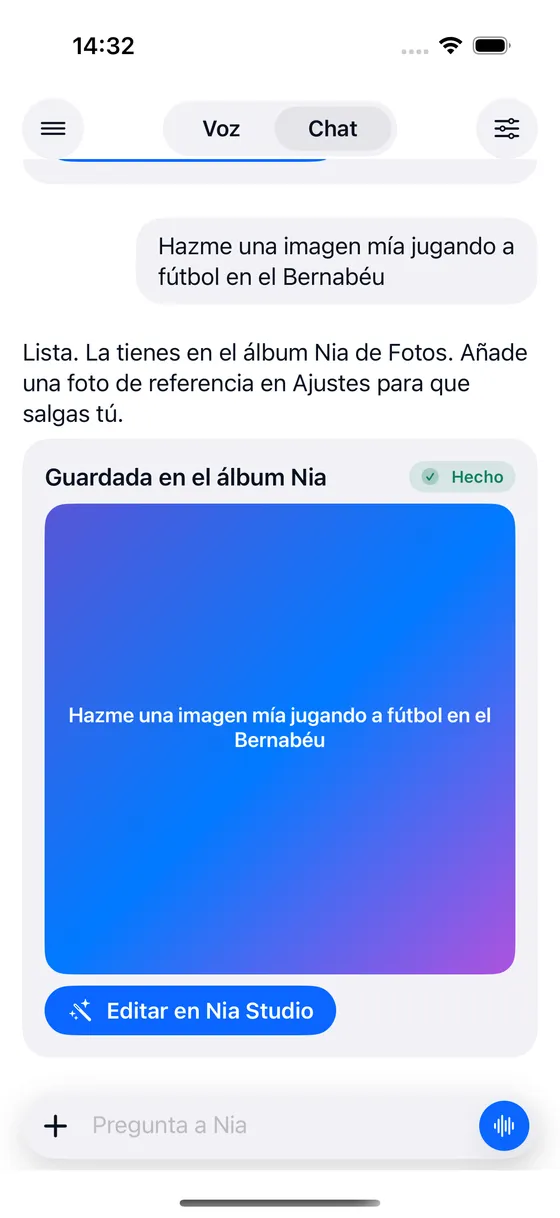
Nia la guarda sola en el álbum Nia de la app Fotos. No hay que descargar nada ni buscarla en ninguna galería: está donde están tus fotos.
-
La abres en el estudio
Desde la tarjeta del resultado, o desde la hoja de compartir de Fotos con cualquier foto tuya. Ahí se quita lo que sobra, se cambia el fondo y se ajusta la luz.
-
Guardas una versión nueva
El original nunca se toca. Lo que guardas es otra foto, así que siempre puedes volver a la de antes.
Una frase, y la imagen está en Fotos
Lo raro de generar imágenes en el celular no es generarlas: es lo que viene después. Descargar, buscar la carpeta, moverla al carrete. Nia se salta todo eso, porque escribe directamente en la app Fotos.
- «Hazme una imagen mía jugando al fútbol y guárdala en Fotos»
- «Una playa al atardecer, en vertical para stories»
- «Lo mismo pero en blanco y negro, en 4K»
- Va al álbum Nia. Un álbum propio dentro de tus Fotos, para que no se te mezclen con las demás.
- Puedes salir tú. Si le has dado una foto de referencia en Ajustes, la usa para que la persona de la imagen seas tú.
- Formato a medida. Cuadrada, vertical de stories, apaisada o 4:5, dicho con esas palabras.
- HD o 4K. Si no dices cuál, Nia te pregunta con dos botones en lugar de gastarte la buena sin avisar.
Tocas lo que sobra y desaparece
La misma idea que quitar a alguien del fondo con un dedo, pero pidiéndolo en voz alta y con cinco cosas más detrás. Funciona sobre las imágenes que genera Nia y sobre cualquier foto tuya.
Quitar lo que sobra
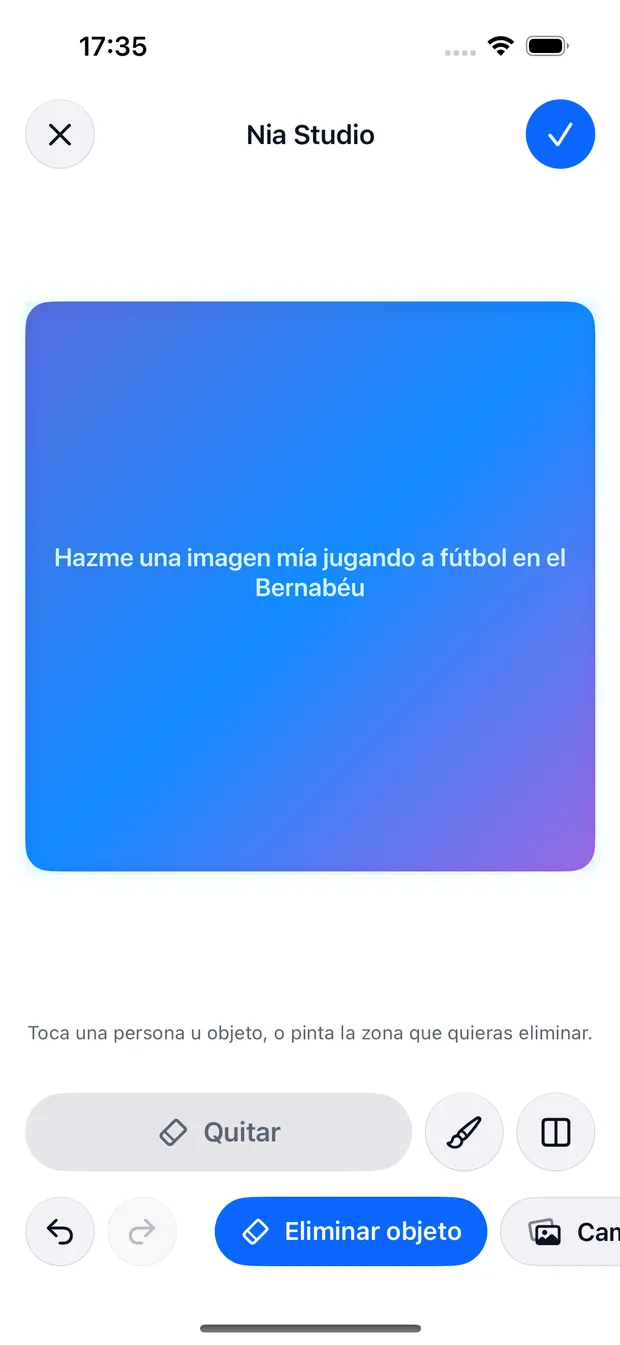
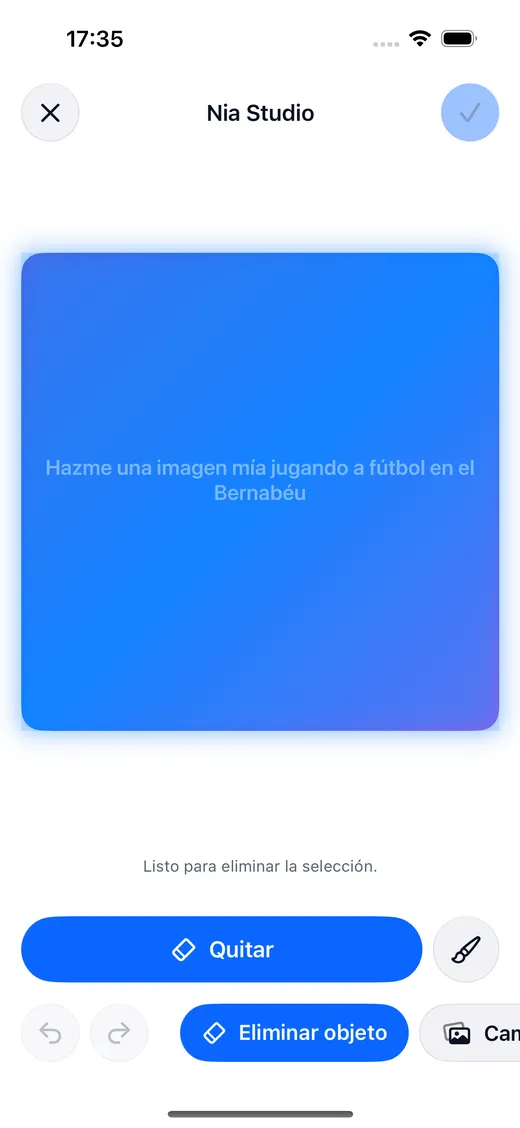
Tocas a la persona o al objeto que molesta, o pintas la zona a mano. Nia lo borra y rellena el hueco con lo que había detrás.
Cambiar el fondo
Le dices la escena nueva y ella recorta el sujeto y lo pone ahí. El recorte se calcula en tu iPhone; el relleno, en el servidor.
Mejorar la luz
Luz automática, más nitidez, un punto cálido o frío, o blanco y negro. Lo que arregla una foto en dos segundos.
Cambiar el estilo
La misma escena contada de otra manera. Le dices el estilo y la reescribe entera.
Recortar para redes
Cuadrada, vertical de stories, apaisada. Le dices para dónde es y sale con esa forma.
Poner un texto
Un rótulo encima de la imagen, sin salir de la app y sin abrir otra cosa.
Lo que hace que te atrevas a probar
Antes y después
Un control que arrastras sobre la propia foto para ver qué ha cambiado, en lugar de fiarte de la memoria.
Deshacer y rehacer
Cada paso se puede desandar. Probar algo no te cuesta la foto.
El recorte no sale del iPhone
La máscara que separa a la persona del fondo la calcula el propio teléfono. Lo que viaja, cuando viaja, es la zona a rellenar.
Dice cuándo no es exacta
Si el recorte ha quedado aproximado, la tarjeta lo escribe. Y si el relleno lo ha hecho el teléfono porque la IA no estaba disponible, lo dice también.
También se entra por el otro lado
No hace falta empezar en Nia. Abres una foto en la app Fotos, tocas compartir y eliges Nia Studio: la foto llega al estudio y sigues desde ahí.
- Cualquier foto de tu carrete, no solo las que ha hecho Nia.
- El original se queda como está. Lo que guardas es una copia nueva, así que la foto de antes sigue ahí.
- Borrar una foto lo confirmas tú. iOS no deja que una app borre del carrete sin enseñarte su propio aviso, así que Nia no lo hace por su cuenta: te dice dónde está la imagen y tú decides.
Y seis segundos en movimiento, con el plan Pro
El plan Pro genera vídeos de seis segundos y los guarda en Fotos igual que las imágenes, con un indicador de progreso en la Isla Dinámica mientras se hace. Puede animar una foto tuya o inventarse la escena entera.
«Anima esta foto» o «hazme un vídeo de olas al atardecer»
Seis vídeos al mes en Pro. No está en Free ni en Plus, y la app lo dice antes de intentarlo.
Las imágenes van por su cuenta
| Free | Plus | Pro | |
|---|---|---|---|
| Imágenes | 3 en total | 25 al mes | 60 al mes |
| De ellas en 4K | ninguna | 3 al mes | 10 al mes |
| Vídeos de 6 segundos | ninguno | ninguno | 6 al mes |
| Editor Nia Studio | no | sí | sí |
| Editar sin abrir el estudio | no | sí | sí |
Generar una imagen no gasta ninguno de los comandos del día: tiene su propia cuenta mensual. Ver los tres planes
Sobre Nia Studio
¿Nia genera imágenes?
Sí, y las guarda en un álbum «Nia» de tus Fotos. El plan gratuito trae tres imágenes en HD; Plus da 25 al mes y Pro 60, con unas cuantas en 4K. Si le das una foto de referencia, puedes salir tú en la imagen. Y Nia Studio, el editor, quita objetos y personas, cambia el fondo y restiliza, con las máscaras calculadas en el propio iPhone.
¿Dónde se guardan las imágenes que crea Nia?
En la app Fotos de tu iPhone, dentro de un álbum llamado Nia. No hay que descargarlas ni buscarlas en una galería aparte: aparecen en tu carrete como cualquier otra foto, y desde ahí las compartes, las editas o las borras igual que las demás.
¿Puedo editar con Nia una foto que no ha hecho ella?
Sí. Abres la foto en la app Fotos, tocas compartir y eliges Nia Studio: la foto llega al estudio y trabajas sobre ella. También puedes decírselo hablando, y coge la última foto de tu carrete o la que le señales.
¿Al editar una foto se pierde la original?
No. Nia guarda siempre una versión nueva y deja la original intacta, así que puedes volver a ella cuando quieras. Dentro del estudio, además, cada paso se puede deshacer y rehacer, y hay un control para comparar el antes y el después sobre la propia foto.
¿Nia puede borrar fotos de mi carrete?
No por su cuenta. iOS obliga a enseñar su propio aviso de confirmación cada vez que una app quiere borrar algo del carrete, así que Nia no lo hace sin ti: te dice dónde está la imagen y la borras tú desde Fotos. Lo que sí borra sin preguntar es lo que sobra dentro de la imagen, que es otra cosa.
¿Es lo mismo que Apple Intelligence?
Se parece en lo que más se nota: tocas lo que sobra en una foto y desaparece, y el recorte se calcula en el propio iPhone. Cambian dos cosas. La primera es que a Nia se lo pides hablando, en la misma conversación en la que le pides cualquier otra cosa. La segunda es que hace más: genera la imagen de cero, cambia el fondo por una escena nueva, cambia el estilo, recorta para redes y pone texto. Y cuando un recorte queda aproximado, la tarjeta lo dice en vez de disimularlo.
Pruébalo con una foto tuya
Las tres primeras imágenes son gratis y en alta calidad. El plan gratuito no pide tarjeta.
Gratis para empezar. Requiere iOS 18. En español y en inglés.