Háblale como le hablarías a alguien
Sin comandos que memorizar, sin frases exactas y sin repetir tres veces. Una frase larga, con sus condiciones, en español o en inglés.
Lo que hace distinta la voz de Nia
«Oye Nia»
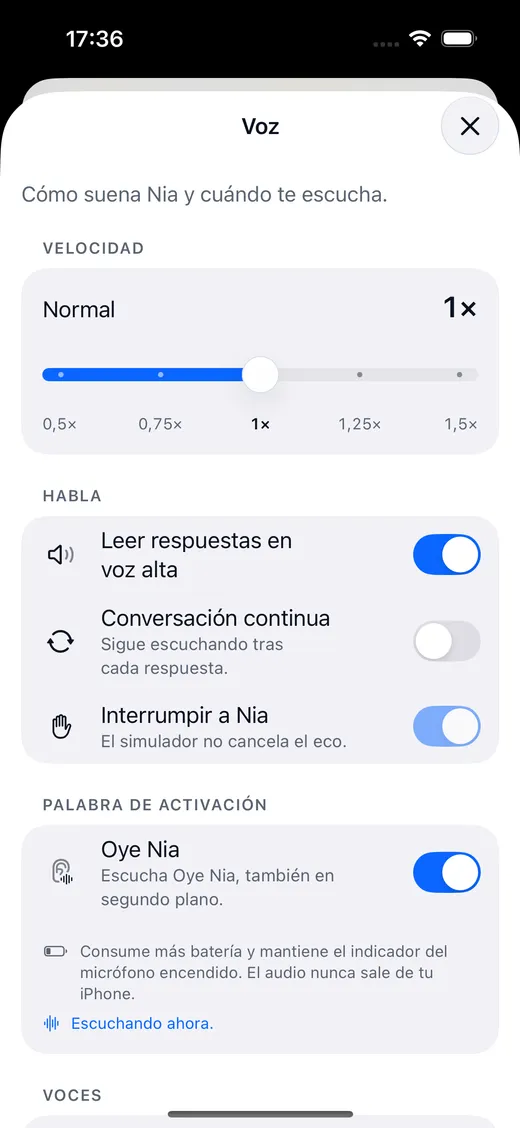
La palabra de activación se enciende a mano en Ajustes, en el apartado de voz, con su aviso de batería. También responde a «hey nia», «ok nia» y «hola nia».
El dictado se queda en tu iPhone
El reconocimiento corre en el propio iPhone. Lo que viaja al servidor es el texto de lo que has dicho, nunca la grabación. La radio de grupo se activa aparte y explica antes de enviar voz.
Dos idiomas a la vez
En modo automático corren dos reconocedores en el dispositivo y gana el que entiende con más confianza. Puedes cambiar a media frase.
Se le puede cortar
Le hablas encima mientras está hablando y para. El monitor del micrófono y el reconocedor comparten un solo nodo de entrada.
No transcribe el silencio
Una puerta de energía mide cada fragmento de audio y solo entrega al reconocedor lo que puede ser alguien hablando. La parte cara solo corre cuando hay voz.
Dice cuándo no puede
Si una llamada, una alarma o Siri le quitan el micrófono, lo suelta, lo vuelve a pedir y pone «en pausa» con el motivo. Nunca dice «escuchando» sin estarlo.
Activar «Oye Nia», en tres pasos
Abre Ajustes y entra en Voz
Está en el menú de Nia, en el apartado de voz.
Activa la palabra de activación
Nia te enseña el aviso de batería antes de encenderla: escuchar continuamente cuesta, y es mejor saberlo.
Di «Oye Nia» y tu petición
Si te quedas en «Oye Nia» y haces una pausa, Nia espera nueve segundos y toma la siguiente frase como el comando.
No es un fallo: es que iOS no se lo permite a ninguna app de terceros. Aquí está explicado por qué, y cuáles son las tres puertas que sí se abren con el teléfono bloqueado.
Las tres puertas que sí se abren
Todas dejan a Nia escuchando desde el primer segundo. Ninguna finge oírte desde el bolsillo.
Siri
«Oye Siri, pregúntale a Nia qué tengo mañana» se contesta sin abrir la app. «Oye Siri, habla con Nia» la abre escuchando.
El botón de Acción
Le asignas el atajo «Habla con Nia» y un pulsado largo la abre ya escuchando, también con el iPhone bloqueado.
El Centro de Control
El control de Nia se añade como cualquier otro y funciona desde la pantalla bloqueada.
La voz, y cómo la eliges
Nia puede leer sus respuestas con la voz del sistema o con la de Gemini, que es notablemente más natural y va frase a frase para empezar a hablar antes de terminar de pensar.
- Voz del sistema: gratis, sin conexión, la misma que usa iOS.
- Voz de Gemini: en Plus, 200 respuestas habladas al día; en Pro, sin tope.
- Velocidad ajustable de 0,5× a 1,5×, y un modo continuo que sigue escuchando tras responder.
- La esfera late con la voz: lo que ves moverse es la amplitud real del audio.

El modo intérprete
Le dices «hazme de intérprete con inglés» y Nia se pone en medio de una conversación en dos idiomas: escucha, traduce y habla en los dos sentidos, con su Live Activity en la Isla Dinámica y un control para pararlo sin volver a la app. Traducir un texto suelto, en cambio, corre en el propio iPhone con el framework de traducción de Apple: ese ni siquiera necesita conexión.
Sobre la voz
¿Nia escucha siempre?
No. La palabra de activación «Oye Nia» se activa a mano en Ajustes, con su aviso de batería, y solo funciona con la app abierta o con el modo de audio en segundo plano. Con la app cerrada, Nia no escucha, y eso no es un fallo: es que iOS no se lo permite a ninguna app que no sea Siri. Mientras escucha, el indicador naranja del micrófono está encendido, como debe estar.
¿Mi voz sale del iPhone?
El dictado y la palabra de activación se reconocen en el propio dispositivo. Lo que viaja al servidor es el texto de lo que has dicho, para que el modelo lo entienda. La excepción es la radio de grupo: al activarla y mantener pulsado para hablar, el aviso de voz viaja al servidor para llegar a las personas de ese grupo que activaron su escucha. También se quedan en el teléfono leer un ticket, traducir un texto, las máscaras de Nia Studio y tu ubicación, que se redondea a un kilómetro antes de salir.
¿Nia funciona en español?
Sí, y está pensada en español primero. También habla inglés, y en modo automático corren dos reconocedores a la vez en el dispositivo: gana el que entiende con más confianza, así que puedes cambiar de idioma a media conversación.
¿La radio de grupo graba mi voz?
Solo al activar la radio y mantener pulsado para hablar se envía un aviso de voz al grupo. No hay canales públicos ni escucha activada por otra persona. El aviso vive unos treinta segundos en memoria para llegar a quien activó su escucha. Si alguien lo reporta, se guarda treinta días para poder revisarlo. No hay cifrado de extremo a extremo y Nia no identifica a nadie por su voz.
¿Nia aparece fuera de la app?
Sí, en siete sitios: el widget de la pantalla de inicio con tu próximo evento, el control del Centro de Control y el botón de Acción, Siri y Atajos, las Live Activities de la Isla Dinámica, la búsqueda del iPhone, la hoja de compartir de Fotos y las notificaciones de un encargo terminado.
¿Empezamos?
Descarga Nia, dile la primera cosa y mira lo que pasa. El plan gratuito no pide tarjeta.
Gratis para empezar. Requiere iOS 18. En español y en inglés.