Parlez-lui comme vous parleriez à quelqu'un
Sans commandes à mémoriser, sans phrases exactes et sans répéter trois fois. Une phrase longue, avec ses conditions, en espagnol ou en anglais.
Ce qui rend la voix de Nia différente
« Hey Nia »
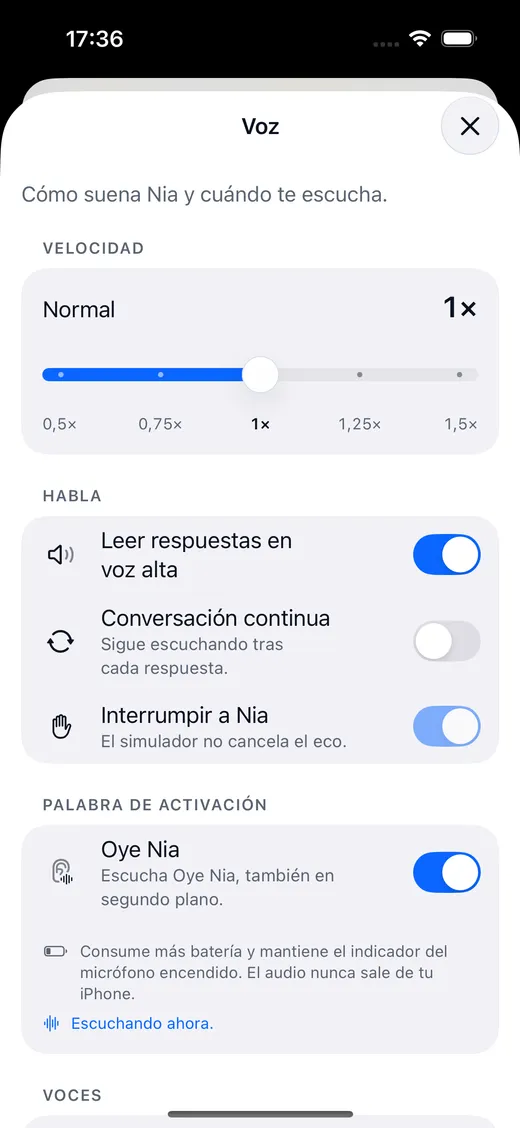
Le mot d'activation s'allume à la main dans les Réglages, dans la section voix, avec son avertissement sur la batterie. Il répond aussi à « hey nia », « ok nia » et « hola nia ».
La dictée reste sur votre iPhone
La reconnaissance tourne sur l'iPhone lui-même. Ce qui voyage jusqu'au serveur, c'est le texte de ce que vous avez dit, jamais l'enregistrement. La radio de groupe s'active à part et prévient avant d'envoyer de la voix.
Deux langues à la fois
En mode automatique, deux moteurs de reconnaissance tournent sur l'appareil, et celui qui comprend avec le plus de confiance l'emporte. Vous pouvez changer de langue au milieu d'une phrase.
On peut l'interrompre
Vous lui parlez par-dessus pendant qu'elle parle, et elle s'arrête. Le moniteur du micro et le module de reconnaissance partagent un seul nœud d'entrée.
Elle ne transcrit pas le silence
Une porte d'énergie mesure chaque fragment audio et ne transmet au module de reconnaissance que ce qui pourrait être quelqu'un en train de parler. La partie coûteuse ne tourne que quand il y a de la voix.
Elle dit quand elle ne peut pas
Si un appel, une alarme ou Siri lui retire le micro, elle le lâche, le redemande et affiche « en pause » avec le motif. Elle ne dit jamais « à l'écoute » sans l'être.
Activer « Hey Nia », en trois étapes
Ouvrez les Réglages et entrez dans Voix
C'est dans le menu de Nia, dans la section voix.
Activez le mot d'activation
Nia vous montre l'avertissement sur la batterie avant de l'activer : écouter en continu a un coût, et il vaut mieux le savoir.
Dites « Hey Nia » et votre demande
Si vous en restez à « Hey Nia » et faites une pause, Nia attend neuf secondes et prend la phrase suivante comme la commande.
Ce n'est pas un défaut : c'est qu'iOS ne le permet à aucune app tierce. Voici pourquoi, et quelles sont les trois portes qui, elles, s'ouvrent avec le téléphone verrouillé.
Les trois portes qui s'ouvrent, elles
Toutes laissent Nia à l'écoute dès la première seconde. Aucune ne prétend vous entendre depuis votre poche.
Siri
« Dis Siri, demande à Nia ce que j'ai demain » obtient une réponse sans ouvrir l'app. « Dis Siri, parle à Nia » l'ouvre à l'écoute.
Le bouton Action
Vous lui assignez le raccourci « Parle à Nia » et un appui long l'ouvre déjà à l'écoute, même avec l'iPhone verrouillé.
Le Centre de contrôle
Le contrôle de Nia s'ajoute comme n'importe quel autre et fonctionne depuis l'écran verrouillé.
La voix, et comment vous la choisissez
Nia peut lire ses réponses avec la voix du système ou avec celle de Gemini, nettement plus naturelle, qui avance phrase par phrase pour commencer à parler avant d'avoir fini de réfléchir.
- Voix du système : gratuite, sans connexion, la même que celle qu'utilise iOS.
- Voix de Gemini : en Plus, 200 réponses parlées par jour ; en Pro, sans limite.
- Vitesse réglable de 0,5× à 1,5×, et un mode continu qui continue d'écouter après avoir répondu.
- La sphère bat avec la voix : ce que vous voyez bouger, c'est l'amplitude réelle de l'audio.

Le mode interprète
Vous lui dites « fais-moi l'interprète avec l'anglais » et Nia se met au milieu d'une conversation en deux langues : elle écoute, traduit et parle dans les deux sens, avec sa Live Activity sur la Dynamic Island et un contrôle pour l'arrêter sans revenir à l'app. Traduire un texte isolé, en revanche, tourne sur l'iPhone lui-même avec le framework Translation d'Apple : celui-là n'a même pas besoin de connexion.
Sur la voix
Est-ce que Nia écoute en permanence ?
Non. Le mot d'activation « Hey Nia » s'active à la main dans les Réglages, avec son avertissement sur la batterie, et il ne fonctionne qu'avec l'app ouverte ou avec le mode audio en arrière-plan. App fermée, Nia n'écoute pas, et ce n'est pas un défaut : iOS ne l'autorise à aucune app qui ne soit pas Siri. Pendant qu'elle écoute, l'indicateur orange du micro est allumé, comme il se doit.
Est-ce que ma voix sort de l'iPhone ?
La dictée et le mot d'activation sont reconnus sur l'appareil lui-même. Ce qui part vers le serveur, c'est le texte de ce que vous avez dit, pour que le modèle le comprenne. L'exception, c'est la radio de groupe : quand vous l'activez et maintenez appuyé pour parler, le message vocal part vers le serveur pour atteindre les personnes de ce groupe qui ont activé leur écoute. Restent aussi sur le téléphone la lecture d'un ticket de caisse, la traduction d'un texte, les masques de Nia Studio et votre position, arrondie au kilomètre avant de sortir.
Est-ce que Nia fonctionne en espagnol ?
Oui, et elle a été pensée d'abord en espagnol. Elle parle aussi anglais, et en mode automatique deux moteurs de reconnaissance tournent en même temps sur l'appareil : celui qui comprend avec le plus de confiance l'emporte, vous pouvez donc changer de langue au milieu d'une conversation.
Est-ce que la radio de groupe enregistre ma voix ?
Un message vocal n'est envoyé au groupe que si vous activez la radio et maintenez appuyé pour parler. Il n'y a ni canaux publics ni écoute activée par quelqu'un d'autre. Le message vit une trentaine de secondes en mémoire pour atteindre celles et ceux qui ont activé leur écoute. Si quelqu'un le signale, il est gardé trente jours pour pouvoir être examiné. Il n'y a pas de chiffrement de bout en bout et Nia n'identifie personne à la voix.
Est-ce que Nia apparaît en dehors de l'app ?
Oui, à sept endroits : le widget de l'écran d'accueil avec votre prochain événement, la commande du Centre de contrôle et le bouton Action, Siri et Raccourcis, les Live Activities de la Dynamic Island, la recherche de l'iPhone, la feuille de partage de Photos et les notifications d'une mission terminée.
On commence ?
Téléchargez Nia, dites-lui la première chose qui vous passe par la tête et regardez ce qui se passe. Le forfait gratuit ne demande pas de carte.
Gratuit pour commencer. Nécessite iOS 18. En espagnol et en anglais.