تحدث إليه كما تتحدث إلى شخص
بلا أوامر تحفظها، بلا جمل دقيقة، وبلا تكرار ثلاث مرات. جملة طويلة، بشروطها، بالإسبانية أو بالإنجليزية.
ما يميز صوت Nia
«Hey Nia»
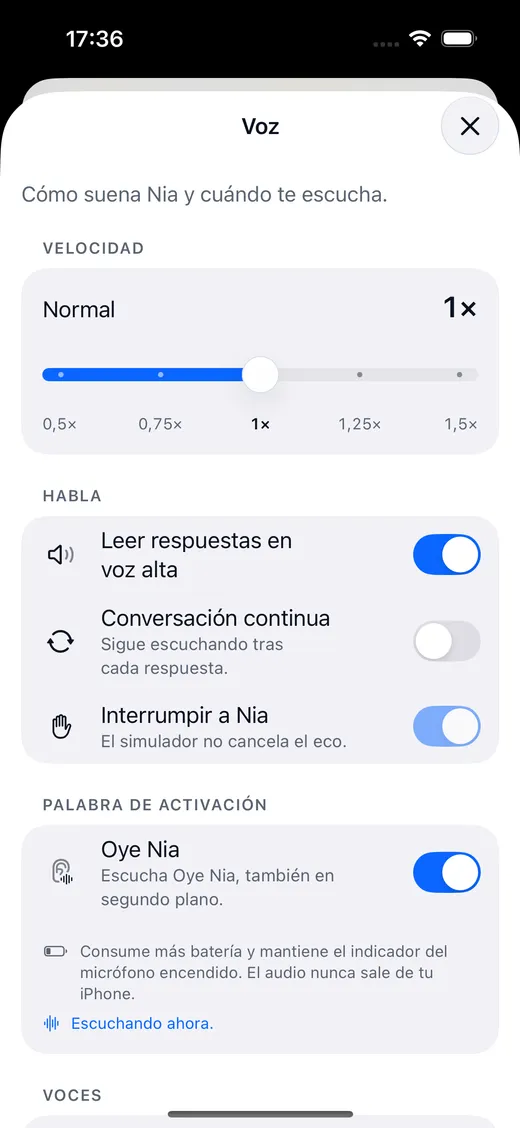
تُفعَّل كلمة التنبيه يدوياً من الإعدادات، في قسم الصوت، مع تنبيه استهلاك البطارية. كما يستجيب أيضاً لـ «hey nia» و«ok nia» و«hola nia».
الإملاء يبقى على هاتفك
يعمل التعرف على iPhone نفسه. ما ينتقل إلى الخادم هو نص ما قلته، لا التسجيل أبداً. يُفعَّل البث الصوتي الجماعي بشكل منفصل ويوضح ذلك قبل إرسال الصوت.
لغتان في آن واحد
في الوضع التلقائي، يعمل محركا تعرف على الجهاز ويفوز الذي يفهم بثقة أكبر. يمكنك التبديل في منتصف الجملة.
يمكن مقاطعته
تتحدث فوقه وهو يتحدث فيتوقف. تشترك مراقبة الميكروفون ومحرك التعرف في عقدة إدخال واحدة.
لا يُفرِّغ الصمت
بوابة طاقة تقيس كل مقطع صوتي ولا تسلّم لمحرك التعرف إلا ما يمكن أن يكون كلاماً بشرياً. الجزء المكلف لا يعمل إلا عند وجود صوت.
يقول متى لا يستطيع
إذا أخذت مكالمة أو منبه أو Siri الميكروفون منه، يتركه، ثم يطلبه مجدداً ويعرض «متوقف مؤقتاً» مع السبب. لا يقول أبداً «أستمع» دون أن يكون كذلك.
تفعيل «Hey Nia»، في ثلاث خطوات
افتح الإعدادات وادخل إلى الصوت
موجودة في قائمة Nia، في قسم الصوت.
فعّل كلمة التنبيه
يعرض عليك Nia تنبيه استهلاك البطارية قبل تفعيلها: الاستماع المستمر له تكلفة، ومن الأفضل معرفة ذلك.
قل «Hey Nia» ثم طلبك
إذا اكتفيت بقول «Hey Nia» وتوقفت، ينتظر Nia تسع ثوانٍ ويأخذ الجملة التالية كأمر.
ليس عطلاً: إنه أن iOS لا يسمح بذلك لأي تطبيق من طرف ثالث. هنا موضح السبب، وما هي الأبواب الثلاثة التي تُفتح فعلاً والهاتف مقفل.
الأبواب الثلاثة التي تُفتح فعلاً
كلها تجعل Nia يستمع من الثانية الأولى. لا واحدة منها تتظاهر بأنها تسمعك من الجيب.
Siri
«Hey Siri، اسأل Nia ماذا لدي غداً» يُجاب عليها دون فتح التطبيق. «Hey Siri، تحدث مع Nia» يفتحه وهو يستمع بالفعل.
زر الإجراء
تُسند إليه اختصار «تحدث مع Nia»، وضغطة طويلة تفتحه وهو يستمع بالفعل، حتى مع قفل iPhone.
مركز التحكم
يُضاف عنصر تحكم Nia مثل أي عنصر آخر ويعمل من الشاشة المقفلة.
الصوت، وكيف تختاره
يمكن لـ Nia أن يقرأ إجاباته بصوت النظام أو بصوت Gemini، الذي يُعد أكثر طبيعية بشكل ملحوظ، ويعمل جملة بجملة ليبدأ الكلام قبل أن ينتهي من التفكير.
- صوت النظام: مجاني، بلا اتصال، نفس الصوت الذي يستخدمه iOS.
- صوت Gemini: في Plus، 200 إجابة منطوقة يومياً؛ وفي Pro، بلا حد.
- سرعة قابلة للتعديل من 0.5× إلى 1.5×، ووضع مستمر يبقى مستمعاً بعد الإجابة.
- الكرة تنبض مع الصوت: ما تراه يتحرك هو السعة الفعلية للصوت.

وضع المترجم الفوري
تقول له «كن مترجمي مع الإنجليزية» فيضع Nia نفسه في وسط محادثة بلغتين: يستمع، ويترجم، ويتحدث في الاتجاهين، مع Live Activity خاصة به في الجزيرة الديناميكية وعنصر تحكم لإيقافه دون العودة إلى التطبيق. أما ترجمة نص منفصل، فتعمل على iPhone نفسه بإطار الترجمة من Apple: ذلك لا يحتاج حتى إلى اتصال.
عن الصوت
هل يستمع Nia طوال الوقت؟
لا. تُفعَّل كلمة التنبيه «Hey Nia» يدوياً من الإعدادات، مع تنبيه استهلاك البطارية، ولا تعمل إلا والتطبيق مفتوح أو مع وضع الصوت في الخلفية. والتطبيق مغلق، لا يستمع Nia، وهذا ليس عطلاً: إنه أن iOS لا يسمح بذلك لأي تطبيق سوى Siri. وطوال فترة الاستماع، يظل مؤشر الميكروفون البرتقالي مضاءً، كما يجب أن يكون.
هل يغادر صوتي هاتفي iPhone؟
يُتعرف على الإملاء وكلمة التنبيه على الجهاز نفسه. ما ينتقل إلى الخادم هو نص ما قلته، ليفهمه النموذج. الاستثناء هو البث الصوتي الجماعي: عند تفعيله والضغط مطولاً للتحدث، تنتقل الرسالة الصوتية إلى الخادم لتصل إلى أفراد تلك المجموعة الذين فعّلوا استماعهم. كما يبقى على الهاتف أيضاً قراءة إيصال، وترجمة نص، وأقنعة Nia Studio، وموقعك، الذي يُقرَّب إلى كيلومتر واحد قبل مغادرته.
هل يعمل Nia بالإسبانية؟
نعم، وهو مصمم بالإسبانية أولاً. كما يتحدث الإنجليزية، وفي الوضع التلقائي يعمل محركا تعرف في آن واحد على الجهاز: يفوز الذي يفهم بثقة أكبر، لذا يمكنك تغيير اللغة في منتصف المحادثة.
هل يسجل البث الصوتي الجماعي صوتي؟
فقط عند تفعيل البث والضغط مطولاً للتحدث تُرسل رسالة صوتية إلى المجموعة. لا توجد قنوات عامة ولا استماع يفعّله شخص آخر. تبقى الرسالة نحو ثلاثين ثانية في الذاكرة لتصل إلى من فعّل استماعه. وإذا أبلغ عنها أحد، تُحفظ ثلاثين يوماً ليتسنى مراجعتها. لا يوجد تشفير من طرف إلى طرف ولا يُعرِّف Nia أحداً من صوته.
هل يظهر Nia خارج التطبيق؟
نعم، في سبعة أماكن: ودجت الشاشة الرئيسية بحدثك القادم، وعنصر التحكم في مركز التحكم وزر الإجراء، وSiri والاختصارات، وLive Activities الخاصة بالجزيرة الديناميكية، وبحث iPhone، وورقة المشاركة في الصور، وإشعارات إنهاء مهمة.
هل نبدأ؟
نزّل Nia، وقل له أول شيء، وانظر ما يحدث. الخطة المجانية لا تطلب بطاقة.
مجاني للبدء. يتطلب iOS 18. بالإسبانية والإنجليزية.