
Stemmeassistent for iPhone: Snakk til den som du ville snakket til noen
Ingen kommandoer å pugge, ingen eksakte fraser og ingenting du må gjenta tre ganger. Én lang setning, med sine betingelser, på ditt språk: Nia snakker 19.
Det som gjør stemmen til Nia annerledes
«Hey Nia»
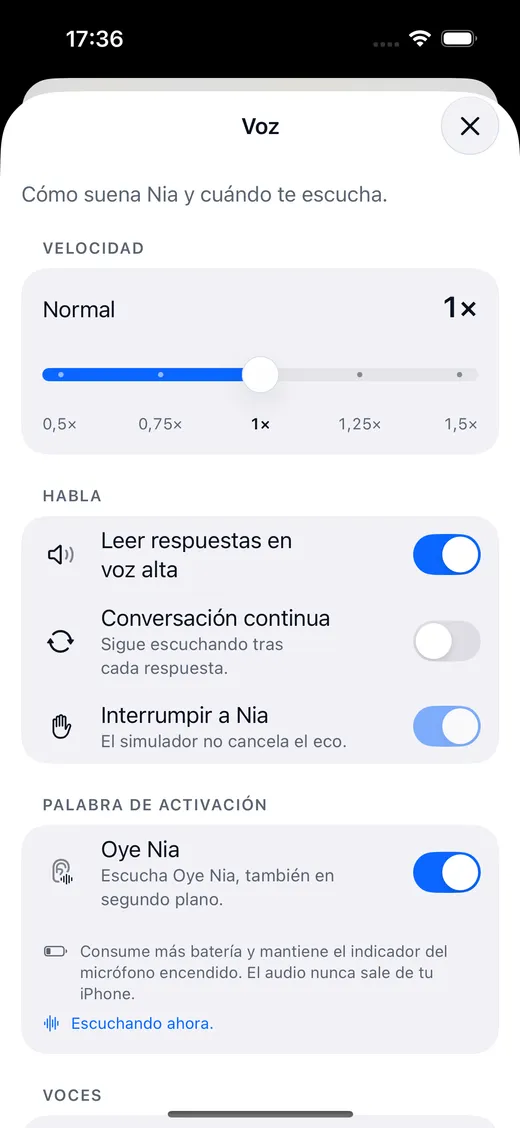
Aktiveringsordet slås på manuelt i Innstillinger, under Stemme, med sitt batterivarsel. Det fungerer på språkene iPhonen din gjenkjenner uten tilkobling. Den svarer også på «hey nia», «ok nia» og «hei nia».
Nia får teksten, ikke stemmen din
Dikteringen blir på selve iPhonen hvis telefonen gjenkjenner språket ditt uten tilkobling; ellers står Apple for gjenkjenningen på sine servere, som ved diktering på tastaturet. Det som sendes til Nias server, er teksten av det du sa, aldri opptaket. Gruppens stemmeradio slås på separat og forklarer seg selv før den sender stemme.
To språk samtidig
I automatisk modus lytter den etter de to første språkene på iPhonen din samtidig, med én gjenkjenner for hvert, og den som forstår med mest sikkerhet, vinner. Du kan bytte midt i en samtale eller låse ett av de 19.
Du kan avbryte den
Du snakker over den mens den snakker, og den stopper. Mikrofonmonitoren og gjenkjenneren deler én enkelt inngangsnode.
Den transkriberer ikke stillhet
En energiport måler hver lydbit og gir gjenkjenneren bare det som kan være noen som snakker. Den kostbare halvparten kjører bare når det er en stemme.
Den sier fra når den ikke kan
Hvis et anrop, en alarm eller Siri tar mikrofonen fra den, slipper den den, ber om den igjen og viser «på pause» med årsaken. Den sier aldri «lytter» uten å faktisk gjøre det.
Aktiver «Hey Nia», i tre steg
Åpne Innstillinger og gå til Stemme
Det ligger i menyen til Nia, under stemme-delen.
Slå på aktiveringsordet
Nia viser deg batterivarselet før du slår det på: å lytte kontinuerlig koster strøm, og det er greit å vite det på forhånd.
Si «Hey Nia» og forespørselen din
Hvis du stopper ved «Hey Nia» og tar en pause, venter Nia i ni sekunder og tar den neste setningen som kommandoen.
Det er ikke en feil: det er fordi iOS ikke tillater det for noen tredjepartsapp. Her er det forklart hvorfor, og hvilke tre dører som faktisk åpner seg med telefonen låst.
De tre dørene som faktisk åpner seg
Alle lar Nia lytte fra første sekund. Ingen later som om den hører deg fra lommen.
Siri
«Hei Siri, spør Nia»: Siri spør hva du vil vite, og leser opp svaret uten å åpne appen. «Hei Siri, snakk med Nia» åpner den allerede lyttende.
Handling-knappen
Du tildeler den snarveien «Snakk med Nia», og et langt trykk åpner den allerede lyttende, også med iPhonen låst.
Kontrollsenter
Kontrollen for Nia legges til som hvilken som helst annen og fungerer fra låseskjermen.
Stemmen, og hvordan du velger den
Nia kan lese svarene sine med systemstemmen eller med Geminis, som er merkbart mer naturlig og går setning for setning for å begynne å snakke før den er ferdig med å tenke.
- Systemstemme: gratis, uten tilkobling, den samme som iOS bruker.
- Gemini-stemme: i Plus, 200 talte svar om dagen; i Pro, uten tak.
- Justerbar hastighet fra 0,5× til 1,5×, og en kontinuerlig modus som fortsetter å lytte etter å ha svart.
- Kulen pulserer med stemmen: det du ser bevege seg, er lydens faktiske amplitude.

Tolkemodus
Du sier «vær tolk med engelsk til meg», og Nia stiller seg midt i en samtale på to språk: den lytter, oversetter og snakker begge veier, med sin Live Activity i Dynamic Island og en kontroll for å stoppe den uten å gå tilbake til appen. Å oversette en løs tekst, derimot, kjører på selve iPhonen med Apples oversettelsesrammeverk: det trenger ikke engang tilkobling.
Om stemmen
Lytter Nia hele tiden?
Nei. Aktiveringsordet «Hey Nia» slås på manuelt i Innstillinger, med sitt batterivarsel, og fungerer bare med appen åpen eller med lydmodus i bakgrunnen på. Med appen lukket lytter ikke Nia, og det er ikke en feil: det er fordi iOS ikke tillater det for noen app unntatt Siri. Mens den lytter, er den oransje mikrofonindikatoren tent, slik den skal være.
Forlater stemmen min iPhonen?
Dikteringen blir på selve iPhonen hvis telefonen gjenkjenner språket ditt uten tilkobling; ellers står Apple for gjenkjenningen på sine servere, som ved diktering på tastaturet. Aktiveringsordet gjenkjennes alltid på iPhonen. Av det du sier til Nia, er det ikke lyden som når serveren, men teksten, slik at modellen forstår den. I tre tilfeller forlater det likevel lyd telefonen. Gruppens stemmeradio: når du slår den på og holder inne for å snakke, går talemeldingen via serveren til personene i den gruppen som har slått på sin egen lytting; den lever i minnet i rundt tretti sekunder, og hvis noen rapporterer den, lagres den i tretti dager. Å skille stemmene i et møte du tar opp: den lyden går via Nias server til Googles modell, som finner ut hvem som snakker. Og en lydfil du legger ved i chatten: den følger med meldingen din til modellen, slik at den kan høre den. Det som også blir værende på telefonen, er å lese en kvittering, oversette en tekst, maskene i Nia Studio og stedet ditt, som rundes av til én kilometer før det forlater telefonen.
Hvilke språk fungerer Nia på?
På 19: spansk, katalansk, engelsk, fransk, italiensk, tysk, brasiliansk og europeisk portugisisk, nederlandsk, svensk, finsk, norsk, japansk, forenklet og tradisjonell kinesisk, thai, koreansk, hindi og arabisk, pluss variantene for Mexico, Storbritannia, Australia og Canada. Skjermene følger språket på iPhonen din, og Nia svarer på det språket du snakker til den på, med en morsmålsstemme. I automatisk modus lytter den etter de to første språkene på iPhonen din samtidig, så du kan bytte språk midt i en samtale. Du kan også låse ett språk.
Tar gruppens stemmeradio opp stemmen min?
Bare når du slår på radioen og holder inne for å snakke, sendes en talemelding til gruppen. Det finnes ingen offentlige kanaler og ingen kan slå på lyttingen din for deg. Meldingen lever i minnet i rundt tretti sekunder for å nå den som har slått på sin egen lytting. Hvis noen rapporterer den, lagres den i tretti dager slik at den kan gjennomgås. Det finnes ingen ende-til-ende-kryptering, og Nia identifiserer ingen på stemmen deres.
Dukker Nia opp utenfor appen?
Ja, på seks steder: widgeten på hjemskjermen (den middels store viser din neste hendelse), kontrollen i Kontrollsenter og Handling-knappen, Siri og Snarveier, Live Activities i Dynamic Island, søket på iPhone og delingsarket i Bilder.
Skal vi begynne?
Last ned Nia, si den første tingen og se hva som skjer. Gratisplanen ber ikke om kort.
Gratis å begynne. Krever iOS 18. På 19 språk.
Sist gjennomgått: