
Assistente de voz para iPhone: Fale com ela como falaria com alguém
Sem comandos para decorar, sem frases exatas e sem repetir três vezes. Uma frase longa, com as condições dela, no seu idioma: Nia fala 19.
O que torna a voz de Nia diferente
“Hey Nia”
A palavra de ativação é ligada na mão em Ajustes, na seção de voz, com o aviso de bateria dela. Funciona nos idiomas que o seu iPhone reconhece sem conexão. Também responde a “ok nia” e “oi nia”.
Nia recebe o texto, não a sua voz
O ditado fica no próprio iPhone se ele reconhece o seu idioma sem conexão; se não, a Apple faz o reconhecimento nos servidores dela, como no ditado do teclado. O que viaja até o servidor de Nia é o texto do que você disse, nunca a gravação. O rádio de grupo é ativado à parte e avisa antes de enviar voz.
Dois idiomas ao mesmo tempo
No modo automático, ela escuta ao mesmo tempo os dois primeiros idiomas do seu iPhone, com um reconhecedor para cada um, e ganha o que entende com mais confiança. Você pode trocar no meio da conversa ou fixar um dos 19.
Dá para interromper
Você fala por cima enquanto ela fala e ela para. O monitor do microfone e o reconhecedor compartilham um único nó de entrada.
Não transcreve o silêncio
Uma porta de energia mede cada fragmento de áudio e só entrega ao reconhecedor o que pode ser alguém falando. A parte cara só roda quando há voz.
Diz quando não consegue
Se uma chamada, um alarme ou o Siri tiram o microfone dela, ela solta, pede de volta e mostra “em pausa” com o motivo. Nunca diz “ouvindo” sem estar.
Ativar “Hey Nia”, em três passos
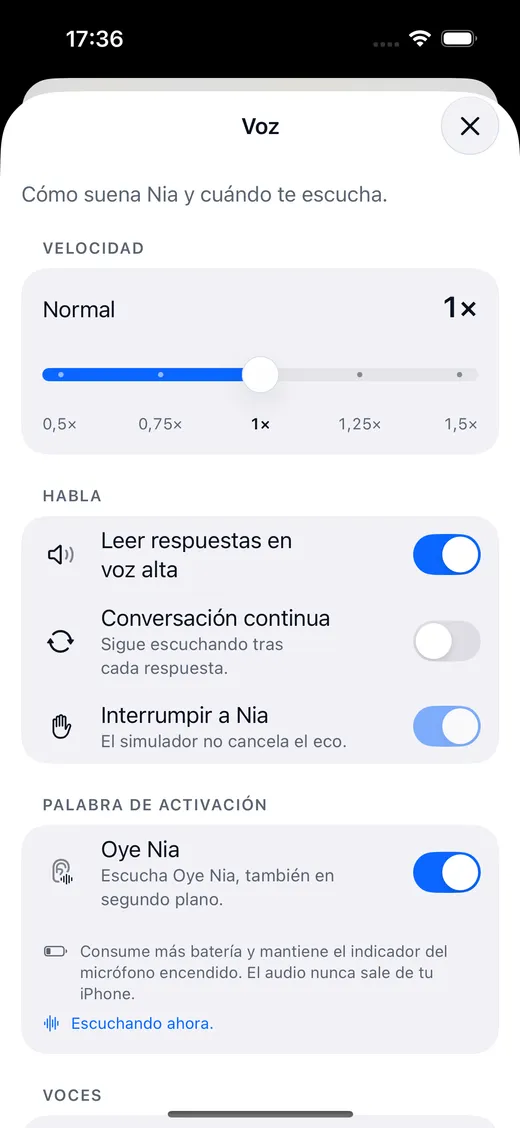
Abra Ajustes e entre em Voz
Está no menu de Nia, na seção de voz.
Ative a palavra de ativação
Nia mostra o aviso de bateria antes de ligar: escutar o tempo todo consome, e é melhor saber disso.
Diga “Hey Nia” e o seu pedido
Se você ficar só no “Hey Nia” e fizer uma pausa, Nia espera nove segundos e usa a frase seguinte como o comando.
Não é uma falha: é que o iOS não permite isso a nenhum aplicativo de terceiros. Aqui está explicado por quê, e quais são as três portas que se abrem com o celular bloqueado.
As três portas que se abrem
Todas deixam Nia ouvindo desde o primeiro segundo. Nenhuma finge te ouvir dentro do bolso.
Siri
“E aí Siri, pergunte para Nia”: a Siri pergunta o que você quer saber e lê a resposta sem abrir o aplicativo. “E aí Siri, fale com Nia” abre a Nia já ouvindo.
O botão de Ação
Você atribui o atalho “Fala com a Nia” e um toque longo abre Nia já ouvindo, também com o iPhone bloqueado.
A Central de Controle
O controle de Nia é adicionado como qualquer outro e funciona a partir da tela bloqueada.
A voz, e como você escolhe
Nia pode ler as respostas dela com a voz do sistema ou com a do Gemini, que é bem mais natural e vai frase por frase para começar a falar antes de terminar de pensar.
- Voz do sistema: grátis, sem conexão, a mesma que o iOS usa.
- Voz do Gemini: no Plus, 200 respostas faladas por dia; no Pro, sem limite.
- Velocidade ajustável de 0,5× a 1,5×, e um modo contínuo que continua ouvindo depois de responder.
- A esfera pulsa com a voz: o que você vê se mover é a amplitude real do áudio.

O modo intérprete
Você diz “faz de intérprete comigo em inglês” e Nia entra no meio de uma conversa em dois idiomas: escuta, traduz e fala nos dois sentidos, com a Live Activity dela na Ilha Dinâmica e um controle para parar sem voltar ao aplicativo. Já traduzir um texto solto roda no próprio iPhone com o framework de tradução da Apple: esse nem precisa de conexão.
Sobre a voz
Nia fica ouvindo o tempo todo?
Não. A palavra de ativação “Hey Nia” é ligada na mão em Ajustes, com o aviso de bateria, e só funciona com o aplicativo aberto ou com o modo de áudio em segundo plano. Com o app fechado, Nia não ouve, e isso não é um defeito: é que o iOS não permite isso a nenhum aplicativo que não seja o Siri. Enquanto ela ouve, o indicador laranja do microfone fica aceso, como tem que ser.
A minha voz sai do iPhone?
O ditado fica no próprio iPhone se ele reconhece o seu idioma sem conexão; se não, a Apple faz o reconhecimento nos servidores dela, como no ditado do teclado. A palavra de ativação é sempre reconhecida no iPhone. Do que você diz para Nia, o áudio não chega ao servidor dela: chega o texto, para que o modelo entenda. Há três casos em que o áudio sai do celular. O rádio de grupo: ao ligá-lo e segurar para falar, o recado de voz passa pelo servidor para chegar às pessoas daquele grupo que ligaram a escuta; ele vive uns trinta segundos em memória e, se alguém denunciar, fica guardado trinta dias. Separar quem fala numa reunião que você grava: esse áudio passa pelo servidor de Nia até o modelo do Google que identifica quem está falando. E um áudio que você anexa no chat: ele vai junto com a sua mensagem até o modelo, para que ele ouça. Também ficam no celular ler uma nota fiscal, traduzir um texto, as máscaras do Nia Studio e a sua localização, que é arredondada para um quilômetro antes de sair.
Em quais idiomas Nia funciona?
Em 19: espanhol, catalão, inglês, francês, italiano, alemão, português do Brasil e de Portugal, holandês, sueco, finlandês, norueguês, japonês, chinês simplificado e tradicional, tailandês, coreano, hindi e árabe, além das variantes do México, do Reino Unido, da Austrália e do Canadá. As telas seguem o idioma do seu iPhone, e Nia responde no idioma em que você fala com ela, com uma voz nativa. No modo automático, ela escuta ao mesmo tempo os dois primeiros idiomas do seu iPhone, então você pode trocar de idioma no meio da conversa. Você também pode fixar um.
O rádio de grupo grava a minha voz?
Só ao ligar o rádio e segurar para falar é que um recado de voz vai para o grupo. Não há canais públicos nem escuta ligada por outra pessoa. O recado vive uns trinta segundos em memória para chegar a quem ligou a escuta. Se alguém denunciar, ele fica guardado trinta dias para poder ser revisado. Não há criptografia de ponta a ponta e Nia não identifica ninguém pela voz.
Nia aparece fora do aplicativo?
Sim, em seis lugares: o widget da tela de início (o médio mostra seu próximo evento), o controle da Central de Controle e o botão de Ação, a Siri e os Atalhos, as Live Activities da Dynamic Island, a busca do iPhone e a folha de compartilhamento do Fotos.
Vamos começar?
Baixe Nia, diga a primeira coisa e veja o que acontece. O plano gratuito não pede cartão.
Grátis para começar. Requer iOS 18. Em 19 idiomas.
Revisado em