
iPhone के लिए वॉइस असिस्टेंट: उससे वैसे बोलें जैसे किसी इंसान से बोलते हैं
कोई कमांड याद रखने की ज़रूरत नहीं, कोई एकदम सही वाक्य नहीं चाहिए, और तीन बार दोहराना नहीं पड़ता। एक लंबा वाक्य, अपनी सारी शर्तों के साथ, आपकी भाषा में: Nia 19 भाषाएं बोलती है।
जो Nia की आवाज़ को अलग बनाता है
“Hey Nia”
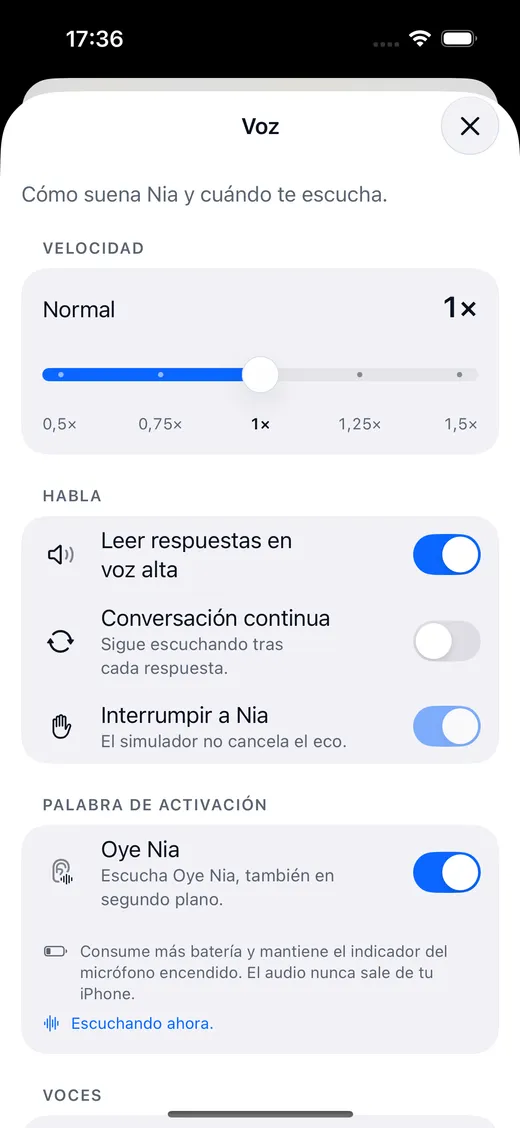
वेक वर्ड को Settings में, Voice सेक्शन में, हाथ से ऑन करना पड़ता है, इसके साथ बैटरी की चेतावनी भी आती है। यह उन भाषाओं में काम करता है जिन्हें आपका iPhone ऑफ़लाइन पहचान सकता है।
Nia को टेक्स्ट मिलता है, आपकी आवाज़ नहीं
अगर आपका iPhone आपकी भाषा को ऑफ़लाइन पहचान सकता है, तो डिक्टेशन iPhone पर ही रहता है; नहीं तो कीबोर्ड डिक्टेशन की तरह Apple इसे अपने सर्वर पर पहचानता है। Nia के सर्वर तक सिर्फ़ आपके बोले हुए का टेक्स्ट जाता है, रिकॉर्डिंग कभी नहीं। ग्रुप रेडियो अलग से ऑन होता है और आवाज़ भेजने से पहले यह साफ़ बताता है।
एक साथ दो भाषाएं
ऑटोमैटिक मोड में यह आपके iPhone की पहली दो भाषाओं को एक साथ सुनती है, हर भाषा के लिए एक रिकग्नाइज़र के साथ, और जो ज़्यादा भरोसे से समझता है, वह जीतता है। आप बातचीत के बीच में भाषा बदल सकते हैं या 19 में से कोई एक तय कर सकते हैं।
इसे बीच में रोका जा सकता है
यह बोल रही हो और आप ऊपर से बोल दें, तो यह रुक जाती है। माइक्रोफ़ोन मॉनिटर और रिकग्नाइज़र एक ही इनपुट नोड शेयर करते हैं।
यह खामोशी को ट्रांसक्राइब नहीं करती
एक एनर्जी गेट हर ऑडियो टुकड़े को मापता है और रिकग्नाइज़र को सिर्फ़ वही देता है जो किसी के बोलने जैसा लगे। महंगा हिस्सा सिर्फ़ तभी चलता है जब आवाज़ हो।
जब नहीं कर सकती, तो बता देती है
अगर कोई कॉल, अलार्म या Siri माइक्रोफ़ोन ले लेते हैं, तो यह उसे छोड़ देती है, दोबारा मांगती है और वजह के साथ “रुका हुआ” दिखाती है। बिना सुने कभी “सुन रही हूं” नहीं कहती।
“Hey Nia” ऑन करना, तीन स्टेप में
Settings खोलें और Voice में जाएं
यह Nia के मेन्यू में, Voice सेक्शन के अंदर है।
वेक वर्ड ऑन करें
इसे ऑन करने से पहले Nia आपको बैटरी की चेतावनी दिखाती है: लगातार सुनने में बैटरी खर्च होती है, और यह जानना बेहतर है।
“Hey Nia” कहें और अपनी बात कहें
अगर आप सिर्फ़ “Hey Nia” कहकर रुक जाते हैं, तो Nia नौ सेकंड इंतज़ार करती है और अगले वाक्य को कमांड मान लेती है।
यह कोई खामी नहीं है: दरअसल iOS किसी भी थर्ड-पार्टी ऐप को यह इजाज़त नहीं देता। यहां वजह बताई गई है, और वे तीन रास्ते कौन-से हैं जो फ़ोन लॉक होने पर भी खुलते हैं।
वे तीन रास्ते जो खुलते हैं
इन सभी में Nia पहले ही सेकंड से सुनना शुरू कर देती है। कोई भी यह दिखावा नहीं करता कि वह आपकी जेब से आपको सुन रही है।
Siri
“Hey Siri, Nia से पूछें” कहने पर Siri पूछती है कि आप क्या जानना चाहते हैं और ऐप खोले बिना जवाब पढ़कर सुनाती है। “Hey Siri, Nia से बात करें” ऐप को सुनते हुए खोल देता है।
Action बटन
आप इसमें “Nia से बात करो” Shortcut सेट करते हैं, और लंबे समय तक दबाने पर यह सुनते हुए खुल जाती है, iPhone लॉक होने पर भी।
Control Center
Nia का कंट्रोल किसी और कंट्रोल की तरह ही जोड़ा जाता है और लॉक स्क्रीन से भी काम करता है।
आवाज़, और इसे कैसे चुनें
Nia अपने जवाब सिस्टम की आवाज़ में या Gemini की आवाज़ में पढ़ सकती है, जो साफ़ तौर पर ज़्यादा नैचुरल लगती है और पूरी बात सोचने से पहले ही, वाक्य दर वाक्य बोलना शुरू कर देती है।
- सिस्टम की आवाज़: मुफ़्त, बिना इंटरनेट के, वही जो iOS इस्तेमाल करता है।
- Gemini की आवाज़: Plus में, रोज़ाना 200 बोले हुए जवाब; Pro में, बिना लिमिट के।
- एडजस्ट होने वाली स्पीड 0.5× से 1.5× तक, और एक कंटीन्यूअस मोड जो जवाब देने के बाद भी सुनता रहता है।
- गोला आवाज़ के साथ धड़कता है: जो हिलता हुआ दिखता है, वह ऑडियो की असली एम्प्लीट्यूड है।

इंटरप्रेटर मोड
आप कहते हैं “अंग्रेज़ी में मेरे लिए इंटरप्रेटर बनो” और Nia दो भाषाओं की बातचीत के बीच में आ जाती है: सुनती है, अनुवाद करती है और दोनों तरफ़ से बोलती है, साथ में Dynamic Island में एक Live Activity और इसे बिना ऐप में वापस गए रोकने का कंट्रोल। वहीं, अकेला टेक्स्ट ट्रांसलेट करना iPhone पर ही Apple के ट्रांसलेशन फ़्रेमवर्क से होता है: इसके लिए इंटरनेट की भी ज़रूरत नहीं।
आवाज़ के बारे में
क्या Nia हमेशा सुनती रहती है?
नहीं। वेक वर्ड “Hey Nia” को Settings में हाथ से ऑन करना पड़ता है, इसके साथ बैटरी की चेतावनी भी आती है, और यह सिर्फ़ ऐप खुली होने पर या बैकग्राउंड ऑडियो मोड में काम करता है। ऐप बंद होने पर Nia नहीं सुनती, और यह कोई खामी नहीं है: दरअसल iOS, Siri के अलावा किसी भी ऐप को यह इजाज़त नहीं देता। जब तक यह सुन रही होती है, माइक्रोफ़ोन का नारंगी इंडिकेटर जला रहता है, जैसा कि होना चाहिए।
क्या मेरी आवाज़ iPhone से बाहर जाती है?
अगर आपका iPhone आपकी भाषा को ऑफ़लाइन पहचान सकता है, तो डिक्टेशन iPhone पर ही रहता है; नहीं तो कीबोर्ड डिक्टेशन की तरह Apple इसे अपने सर्वर पर पहचानता है। वेक वर्ड की पहचान हमेशा iPhone पर ही होती है। आप Nia से जो कहते हैं, उसका ऑडियो Nia के सर्वर तक नहीं पहुंचता: वहां टेक्स्ट पहुंचता है, ताकि मॉडल उसे समझ सके। तीन मामलों में ऑडियो फ़ोन से बाहर जाता है। पहला, ग्रुप रेडियो: इसे ऑन करके बोलने के लिए दबाए रखने पर, वॉइस मैसेज सर्वर से होकर उस ग्रुप के उन लोगों तक जाता है जिन्होंने अपनी सुनना ऑन की है; यह करीब तीस सेकंड मेमोरी में रहता है, और अगर कोई इसकी शिकायत करता है, तो तीस दिन तक रखा जाता है। दूसरा, आपकी रिकॉर्ड की हुई मीटिंग में आवाज़ें अलग करना: वह ऑडियो Nia के सर्वर से होकर Google के उस मॉडल तक जाता है जो पहचानता है कि कौन बोल रहा है। तीसरा, चैट में आपकी जोड़ी गई ऑडियो फ़ाइल: वह आपके मैसेज के साथ मॉडल तक जाती है, ताकि मॉडल उसे सुन सके। इसके अलावा ये भी फ़ोन पर ही रहते हैं: रसीद पढ़ना, टेक्स्ट ट्रांसलेट करना, Nia Studio के मास्क और आपकी लोकेशन, जिसे भेजने से पहले एक किलोमीटर तक राउंड कर दिया जाता है।
Nia किन भाषाओं में काम करती है?
19 भाषाओं में: स्पैनिश, कैटलन, अंग्रेज़ी, फ़्रेंच, इटैलियन, जर्मन, ब्राज़ील और पुर्तगाल की पुर्तगाली, डच, स्वीडिश, फ़िनिश, नॉर्वेजियन, जापानी, सरलीकृत और पारंपरिक चीनी, थाई, कोरियन, हिन्दी और अरबी, और साथ में मेक्सिको, यूके, ऑस्ट्रेलिया और कनाडा के रीजनल वर्शन भी। स्क्रीन आपके iPhone की भाषा के हिसाब से चलती हैं, और आप जिस भाषा में बोलते हैं, Nia उसी भाषा में, नेटिव आवाज़ में जवाब देती है। ऑटोमैटिक मोड में यह आपके iPhone की पहली दो भाषाओं को एक साथ सुनती है, इसलिए आप बातचीत के बीच में भाषा बदल सकते हैं। आप कोई एक भाषा तय भी कर सकते हैं।
क्या ग्रुप रेडियो मेरी आवाज़ रिकॉर्ड करता है?
सिर्फ़ रेडियो ऑन करके बोलने के लिए दबाए रखने पर ही ग्रुप को वॉइस मैसेज भेजा जाता है। कोई पब्लिक चैनल नहीं है, न ही कोई किसी और की सुनना ऑन कर सकता है। यह मैसेज उन लोगों तक पहुंचने के लिए करीब तीस सेकंड मेमोरी में रहता है जिन्होंने अपनी सुनना ऑन की है। अगर कोई इसकी शिकायत करता है, तो उसे रिव्यू के लिए तीस दिन तक रखा जाता है। इसमें एंड-टू-एंड एन्क्रिप्शन नहीं है और Nia आवाज़ से किसी की पहचान नहीं करती।
क्या Nia ऐप के बाहर भी दिखती है?
हां, छह जगहों पर: होम स्क्रीन विजेट (मीडियम साइज़ आपका अगला इवेंट दिखाता है), Control Center का कंट्रोल और Action बटन, Siri और Shortcuts, Dynamic Island की Live Activities, iPhone की सर्च और Photos की शेयर शीट।
शुरू करें?
Nia डाउनलोड करें, उसे पहली बात कहें और देखें क्या होता है। फ्री प्लान में कार्ड नहीं मांगा जाता।
शुरू करना मुफ़्त है। iOS 18 चाहिए। 19 भाषाओं में।
अंतिम समीक्षा: