मांगें और यह आपकी Photos में आ जाती है
AI से इमेज बनाना अब हर जगह मिलता है। जो हर जगह नहीं मिलता, वह यह है कि वह आपके कैमरा रोल के एल्बम में सेव होकर, बिना कुछ डाउनलोड किए, इस्तेमाल के लिए तैयार आ जाए।
एक वाक्य, एक इमेज, आपके कैमरा रोल में
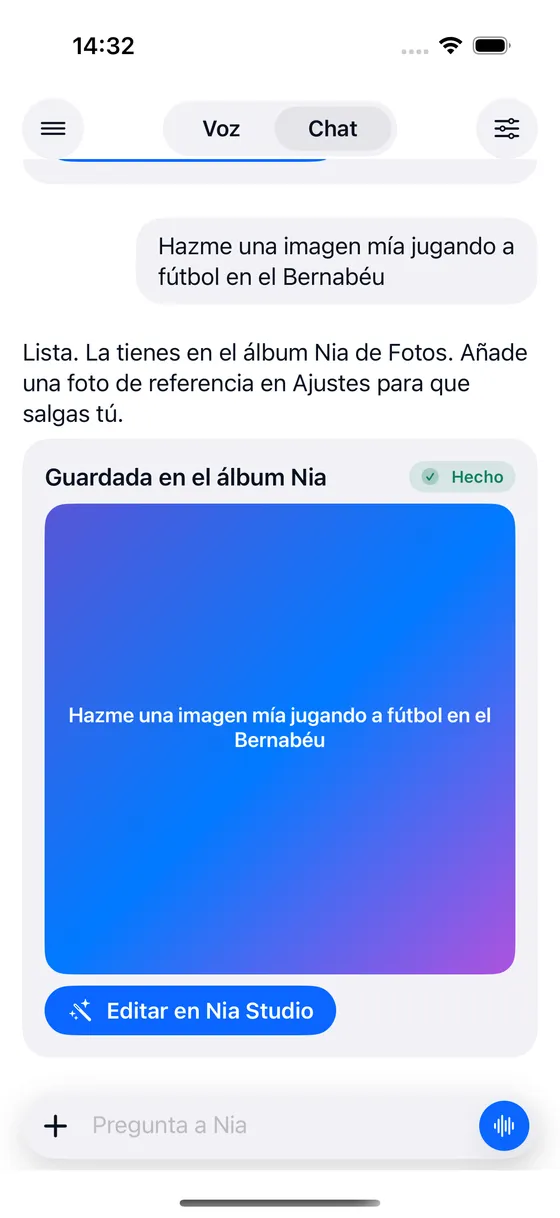
इसमें जाने के लिए कोई इमेज मोड नहीं है, न कोई फ़ॉर्म भरना है। आप बस बोल देते हैं और काम हो जाता है, बिल्कुल वैसे जैसे आप कोई अलार्म या रिमाइंडर मांगते हैं।
- “फुटबॉल खेलते हुए मेरी एक इमेज बनाओ और Photos में सेव करो”
- “शाम के वक़्त का एक समुद्र तट, stories के लिए वर्टिकल में”
- “वही, लेकिन ब्लैक एंड व्हाइट में, 4K में”
- “कल की फ़ोटो के साथ एक पोस्ट तैयार करो”
छह चीज़ें जो आमतौर पर साथ नहीं मिलतीं
बोलकर मांगी जाती हैं
उसी बातचीत में जिसमें आप बाकी सब कुछ मांगते हैं। कोई सेटिंग्स पैनल नहीं, कोई पैरामीटर सीखने की ज़रूरत नहीं।
आपके कैमरा रोल में आती हैं
Nia उन्हें खुद Photos ऐप के Nia एल्बम में सेव कर देती है। न कोई डाउनलोड, न अलग गैलरी, न एक्सपोर्ट करना।
आप खुद दिख सकते हैं
Settings में सेव की गई एक रेफरेंस फ़ोटो के साथ, इमेज में जो इंसान दिखता है वह आप ही होते हैं, कोई आपसे मिलता-जुलता अजनबी नहीं।
जिस शेप में चाहें
स्क्वेयर, stories के लिए वर्टिकल, लैंडस्केप या 4:5। बस यही शब्द बोलें और वैसी ही इमेज मिलती है।
हाई क्वालिटी में या 4K में
अगर आप नहीं बताते कि कौन-सी चाहिए, तो Nia बिना बताए आपकी अच्छी वाली गिनती खर्च करने के बजाय दो बटन के साथ पूछ लेती है।
और बिना बाहर निकले एडिट होती हैं
रिज़ल्ट कार्ड पर एक बटन होता है जो इमेज को Nia Studio में खोल देता है, ताकि जो पसंद न आए उसे बदला जा सके।
तीन मुफ़्त, और उसके बाद महीने के हिसाब से
| Free | Plus | Pro | |
|---|---|---|---|
| इमेज | कुल 3 | महीने में 25 | महीने में 60 |
| इनमें से 4K में | कोई नहीं | महीने में 3 | महीने में 10 |
| 6 सेकंड के वीडियो | कोई नहीं | कोई नहीं | महीने में 6 |
यह तीन हाई क्वालिटी इमेज हैं, वॉटरमार्क वाला कोई कटा-छंटा वर्शन नहीं। और इमेज बनाने में दिन के कमांड में से कोई खर्च नहीं होता: इसकी अपनी अलग गिनती है।
इमेज के बारे में
क्या Nia इमेज बना सकती है?
हां, और उन्हें आपके Photos के “Nia” एल्बम में सेव कर देती है। फ्री प्लान में तीन HD इमेज मिलती हैं; Plus में महीने में 25 और Pro में 60, इनमें से कुछ 4K में। अगर आप कोई रेफरेंस फ़ोटो देते हैं, तो इमेज में आप खुद दिख सकते हैं। और Nia Studio, यानी एडिटर, चीज़ें और लोग हटाता है, बैकग्राउंड बदलता है और स्टाइल बदलता है, मास्क का हिसाब खुद iPhone पर होता है।
Nia की बनाई इमेज कहां सेव होती हैं?
आपके iPhone की Photos ऐप में, Nia नाम के एक एल्बम के अंदर। इन्हें डाउनलोड करने या किसी अलग गैलरी में ढूंढने की ज़रूरत नहीं है: ये आपके कैमरा रोल में किसी भी और फ़ोटो की तरह दिखती हैं, और वहीं से आप इन्हें बाकी फ़ोटो की तरह शेयर, एडिट या डिलीट कर सकते हैं।
शुरू करें?
Nia डाउनलोड करें, उसे पहली बात कहें और देखें क्या होता है। फ्री प्लान में कार्ड नहीं मांगा जाता।
शुरू करना मुफ़्त है। iOS 18 चाहिए। स्पैनिश और अंग्रेज़ी में।