वह इमेज स्टूडियो जो Nia के अंदर रहता है
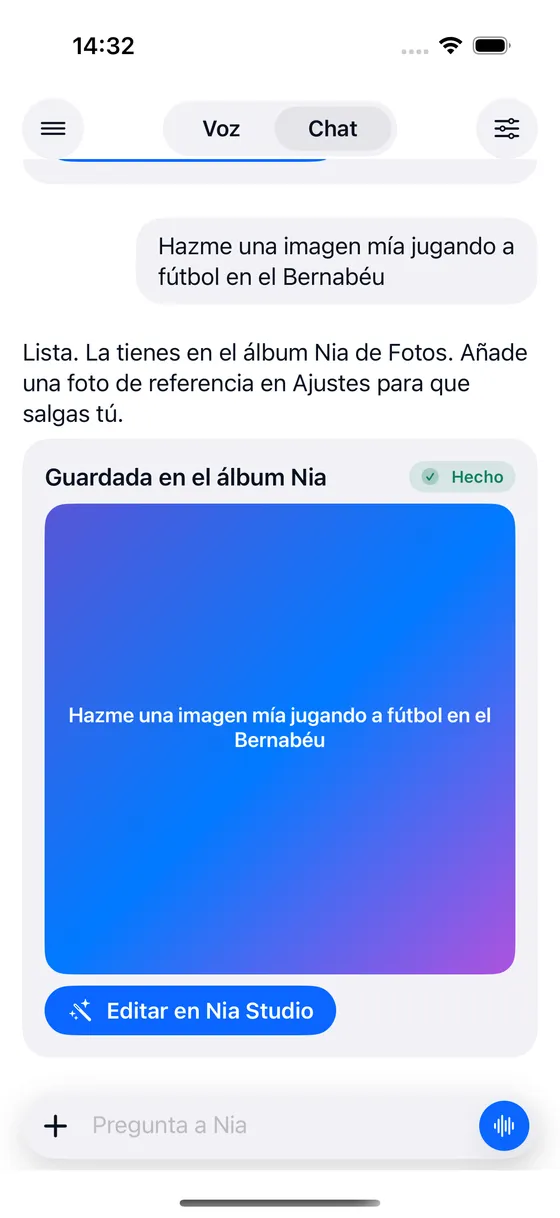
आप बोलकर इमेज मांगते हैं और वह आपके कैमरा रोल में आ जाती है। फ़ोटो में जो फ़ालतू हो उसे छूते हैं और वह गायब हो जाता है। यह सब एक ही ऐप के अंदर, बिना एक्सपोर्ट किए, बिना इम्पोर्ट किए और ओरिजिनल खोए बिना।
चार स्टेप, और इनमें से कोई भी मेन्यू नहीं है
-
बोलकर मांगें
एक सामान्य वाक्य में। आप बताते हैं कि क्या देखना चाहते हैं, और चाहें तो किस फ़ॉर्मेट में। कोई फ़ील्ड भरने की ज़रूरत नहीं, कोई सेटिंग समझने की ज़रूरत नहीं।
-
आपके कैमरा रोल में आ जाती है
Nia इसे खुद Photos ऐप के Nia एल्बम में सेव कर देती है। कुछ भी डाउनलोड करने या किसी गैलरी में ढूंढने की ज़रूरत नहीं: यह वहीं होती है जहां आपकी बाकी फ़ोटो हैं।
-
स्टूडियो में खोलें
रिज़ल्ट कार्ड से, या अपनी किसी भी फ़ोटो के साथ Photos की शेयर शीट से। वहां जो फ़ालतू है उसे हटाया जाता है, बैकग्राउंड बदला जाता है और लाइट एडजस्ट की जाती है।
-
एक नया वर्शन सेव करें
ओरिजिनल को कभी नहीं छुआ जाता। जो आप सेव करते हैं वह एक अलग फ़ोटो होती है, इसलिए आप हमेशा पहले वाली पर वापस लौट सकते हैं।
एक वाक्य, और इमेज Photos में आ जाती है
मोबाइल पर इमेज बनाने में अजीब बात इमेज बनाना नहीं है: वह जो इसके बाद आता है। डाउनलोड करना, फ़ोल्डर ढूंढना, उसे कैमरा रोल में ले जाना। Nia यह सब छोड़ देती है, क्योंकि यह सीधे Photos ऐप में लिखती है।
- “फुटबॉल खेलते हुए मेरी एक इमेज बनाओ और Photos में सेव करो”
- “शाम के वक़्त का एक समुद्र तट, stories के लिए वर्टिकल में”
- “वही, लेकिन ब्लैक एंड व्हाइट में, 4K में”
- Nia एल्बम में जाती है। आपके Photos के अंदर एक अलग एल्बम, ताकि यह बाकी फ़ोटो में न मिले।
- आप खुद दिख सकते हैं। अगर आपने Settings में कोई रेफरेंस फ़ोटो दी है, तो यह उसका इस्तेमाल करके इमेज में आपको ही दिखाती है।
- मनचाहा फ़ॉर्मेट। स्क्वेयर, stories के लिए वर्टिकल, लैंडस्केप या 4:5, बस यही शब्द बोलकर।
- HD या 4K। अगर आप नहीं बताते कि कौन-सी चाहिए, तो Nia बिना बताए आपकी अच्छी वाली गिनती खर्च करने के बजाय दो बटन के साथ पूछ लेती है।
फ़ालतू चीज़ को छुएं और वह गायब हो जाए
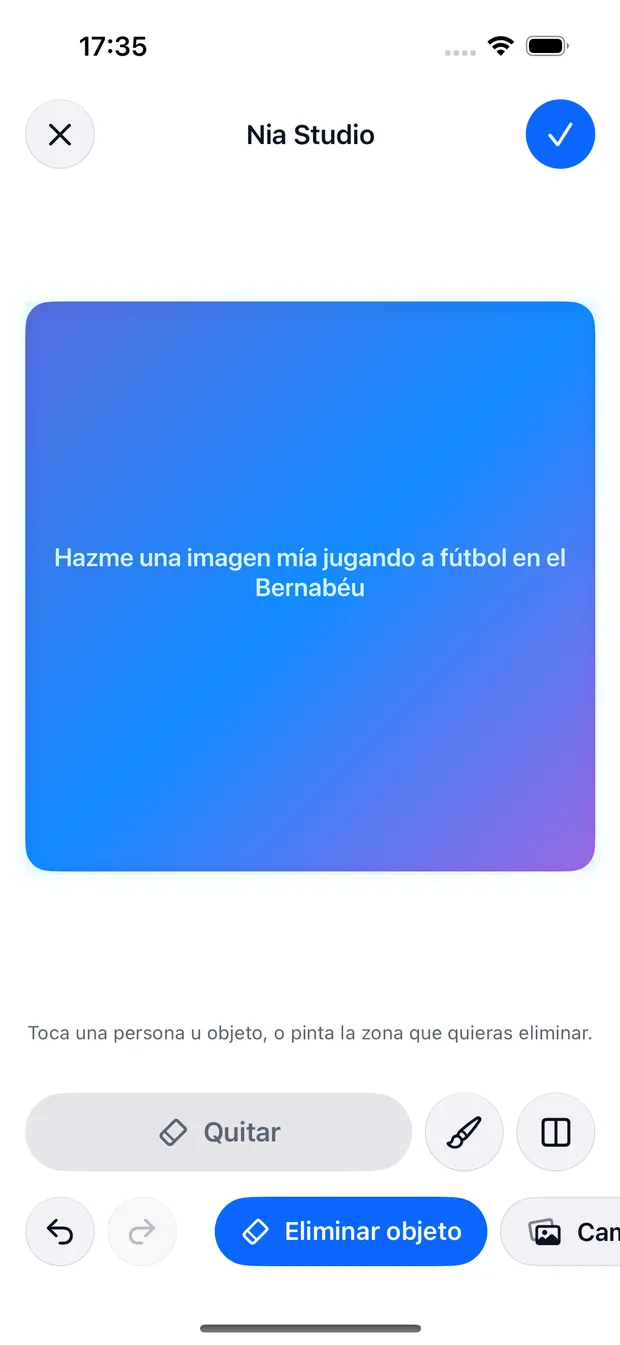
वही आइडिया जो उंगली से बैकग्राउंड से किसी को हटाने का है, बस इसे ज़ोर से बोलकर मांगा जाता है और इसके पीछे पांच और चीज़ें भी होती हैं। यह Nia की बनाई इमेज पर और आपकी किसी भी फ़ोटो पर काम करता है।
फ़ालतू चीज़ हटाना
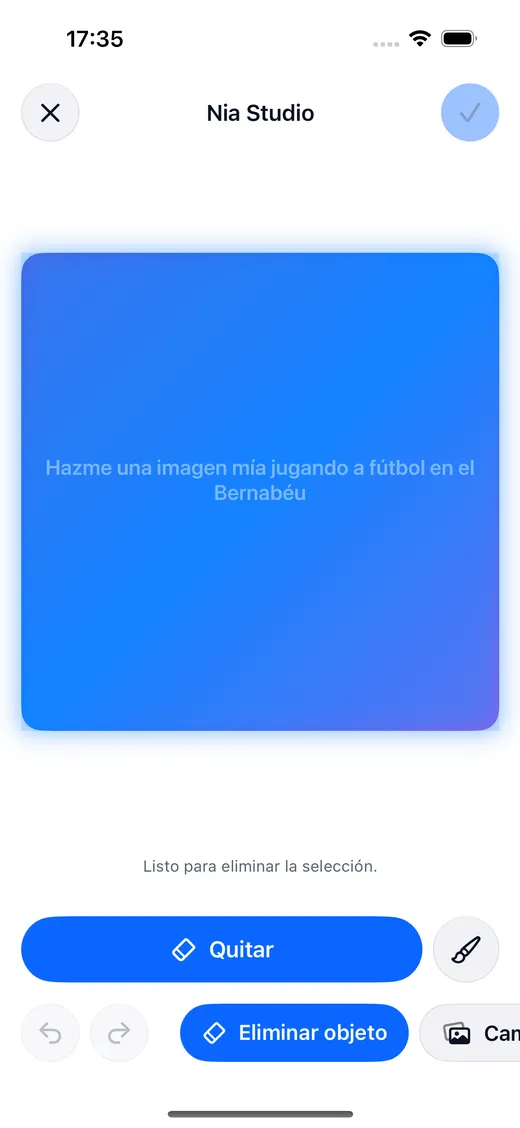
आप परेशान करने वाले इंसान या चीज़ को छूते हैं, या हाथ से उस जगह को रंगते हैं। Nia उसे मिटा देती है और खाली जगह को पीछे जो था उससे भर देती है।
बैकग्राउंड बदलना
आप नई सीन बताते हैं और यह सब्जेक्ट को काटकर वहां रख देती है। कटाई आपके iPhone पर कैलकुलेट होती है; भराई सर्वर पर।
रोशनी बेहतर करना
ऑटोमैटिक लाइट, ज़्यादा शार्पनेस, थोड़ा गर्म या ठंडा टोन, या ब्लैक एंड व्हाइट। जो दो सेकंड में फ़ोटो ठीक कर दे।
स्टाइल बदलना
वही सीन, बस दूसरे तरीके से दिखाई गई। आप स्टाइल बताते हैं और यह पूरी तरह से फिर से बना देती है।
सोशल मीडिया के लिए क्रॉप करना
स्क्वेयर, stories के लिए वर्टिकल, लैंडस्केप। आप बताते हैं यह किसके लिए है और वह उसी शेप में आती है।
टेक्स्ट डालना
इमेज के ऊपर एक लेबल, बिना ऐप से बाहर गए और बिना कुछ और खोले।
जो आपको आज़माने की हिम्मत देता है
पहले और बाद में
फ़ोटो पर ही एक कंट्रोल, जिसे आप खींचकर देख सकते हैं कि क्या बदला है, याद्दाश्त पर भरोसा करने के बजाय।
अनडू और रीडू
हर स्टेप वापस लिया जा सकता है। कुछ आज़माने में फ़ोटो खोने का डर नहीं।
कटाई iPhone से बाहर नहीं जाती
जो मास्क इंसान को बैकग्राउंड से अलग करता है, वह फ़ोन पर ही कैलकुलेट होता है। जो कभी भेजा जाता है, वह सिर्फ़ वह हिस्सा है जिसे भरना है।
जब सटीक नहीं होती, तो बता देती है
अगर कटाई अनुमानित रह जाती है, तो कार्ड यह लिख देता है। और अगर भराई फ़ोन ने की है क्योंकि AI उपलब्ध नहीं था, तो यह भी बता देता है।
दूसरी तरफ़ से भी शुरू किया जा सकता है
Nia से शुरू करना ज़रूरी नहीं है। आप Photos ऐप में एक फ़ोटो खोलते हैं, शेयर दबाते हैं और Nia Studio चुनते हैं: फ़ोटो स्टूडियो में आ जाती है और आप वहीं से आगे बढ़ते हैं।
- आपके कैमरा रोल की कोई भी फ़ोटो, सिर्फ़ Nia की बनाई हुई नहीं।
- ओरिजिनल जैसी थी वैसी ही रहती है। जो आप सेव करते हैं वह एक नई कॉपी है, इसलिए पहले वाली फ़ोटो वहीं बनी रहती है।
- फ़ोटो मिटाने की पुष्टि आप करते हैं। iOS किसी भी ऐप को बिना अपनी चेतावनी दिखाए कैमरा रोल से कुछ मिटाने नहीं देता, इसलिए Nia खुद से ऐसा नहीं करती: वह आपको बताती है कि इमेज कहां है और फ़ैसला आप लेते हैं।
और Pro प्लान के साथ, छह सेकंड की हलचल
Pro प्लान छह सेकंड के वीडियो बनाता है और उन्हें इमेज की तरह ही Photos में सेव करता है, बनते वक़्त Dynamic Island में एक प्रोग्रेस इंडिकेटर के साथ। यह आपकी किसी फ़ोटो को एनिमेट कर सकता है या पूरी सीन खुद बना सकता है।
“इस फ़ोटो को एनिमेट करो” या “शाम के वक़्त लहरों का एक वीडियो बनाओ”
Pro में महीने में छह वीडियो। यह Free और Plus में नहीं है, और ऐप कोशिश करने से पहले ही यह साफ़ बता देती है।
इमेज अलग गिनी जाती हैं
| Free | Plus | Pro | |
|---|---|---|---|
| इमेज | कुल 3 | महीने में 25 | महीने में 60 |
| इनमें से 4K में | कोई नहीं | महीने में 3 | महीने में 10 |
| 6 सेकंड के वीडियो | कोई नहीं | कोई नहीं | महीने में 6 |
| Nia Studio एडिटर | नहीं | हां | हां |
| स्टूडियो खोले बिना एडिट करना | नहीं | हां | हां |
इमेज बनाने में दिन के कमांड में से कोई खर्च नहीं होता: इसकी अपनी अलग महीने की गिनती है। तीनों प्लान देखें
Nia Studio के बारे में
क्या Nia इमेज बना सकती है?
हां, और उन्हें आपके Photos के “Nia” एल्बम में सेव कर देती है। फ्री प्लान में तीन HD इमेज मिलती हैं; Plus में महीने में 25 और Pro में 60, इनमें से कुछ 4K में। अगर आप कोई रेफरेंस फ़ोटो देते हैं, तो इमेज में आप खुद दिख सकते हैं। और Nia Studio, यानी एडिटर, चीज़ें और लोग हटाता है, बैकग्राउंड बदलता है और स्टाइल बदलता है, मास्क का हिसाब खुद iPhone पर होता है।
Nia की बनाई इमेज कहां सेव होती हैं?
आपके iPhone की Photos ऐप में, Nia नाम के एक एल्बम के अंदर। इन्हें डाउनलोड करने या किसी अलग गैलरी में ढूंढने की ज़रूरत नहीं है: ये आपके कैमरा रोल में किसी भी और फ़ोटो की तरह दिखती हैं, और वहीं से आप इन्हें बाकी फ़ोटो की तरह शेयर, एडिट या डिलीट कर सकते हैं।
क्या मैं Nia से वह फ़ोटो एडिट करवा सकता हूं जो उसने नहीं बनाई?
हां। आप Photos ऐप में फ़ोटो खोलते हैं, शेयर दबाते हैं और Nia Studio चुनते हैं: फ़ोटो स्टूडियो में आ जाती है और आप उस पर काम कर सकते हैं। आप यह बोलकर भी कह सकते हैं, और वह आपके कैमरा रोल की आखिरी फ़ोटो या आपकी बताई हुई फ़ोटो उठा लेती है।
क्या फ़ोटो एडिट करने से ओरिजिनल खो जाती है?
नहीं। Nia हमेशा एक नया वर्शन सेव करती है और ओरिजिनल को जस का तस रहने देती है, ताकि आप जब चाहें उस पर वापस लौट सकें। स्टूडियो के अंदर, हर स्टेप को अनडू और रीडू भी किया जा सकता है, और उसी फ़ोटो पर पहले और बाद की तुलना करने के लिए एक कंट्रोल भी है।
क्या Nia मेरे कैमरा रोल से फ़ोटो मिटा सकती है?
अपने आप नहीं। जब भी कोई ऐप कैमरा रोल से कुछ मिटाना चाहती है, तो iOS अपनी खुद की पुष्टि वाली चेतावनी दिखाना ज़रूरी बनाता है, इसलिए Nia आपके बिना ऐसा नहीं करती: वह आपको बताती है कि इमेज कहां है और आप उसे खुद Photos से मिटाते हैं। जो चीज़ वह बिना पूछे मिटाती है, वह है इमेज के अंदर की फ़ालतू चीज़ें, और यह बिल्कुल अलग बात है।
क्या यह Apple Intelligence जैसा ही है?
जो सबसे ज़्यादा नज़र आता है, उसमें यह मिलता-जुलता है: फ़ोटो में फ़ालतू चीज़ को छूते ही वह गायब हो जाती है, और यह कटौती iPhone पर ही कैलकुलेट होती है। दो चीज़ें अलग हैं। पहली यह कि Nia से आप यह बोलकर मांगते हैं, उसी बातचीत में जिसमें आप बाकी सब कुछ मांगते हैं। दूसरी यह कि यह ज़्यादा करती है: शून्य से इमेज बनाती है, बैकग्राउंड को नए सीन से बदलती है, स्टाइल बदलती है, सोशल मीडिया के लिए क्रॉप करती है और टेक्स्ट डालती है। और जब कोई कटौती ठीक-ठाक ही बन पाती है, तो कार्ड उसे छुपाने के बजाय साफ़ बता देता है।
अपनी किसी फ़ोटो के साथ इसे आज़माएं
पहली तीन इमेज मुफ़्त हैं और हाई क्वालिटी में हैं। फ्री प्लान में कार्ड नहीं मांगा जाता।
शुरू करना मुफ़्त है। iOS 18 चाहिए। स्पैनिश और अंग्रेज़ी में।