Le studio d'image qui vit à l'intérieur de Nia
Vous demandez une image à voix haute et elle apparaît dans votre pellicule. Vous touchez ce qui est de trop sur une photo et ça disparaît. Tout dans la même app, sans exporter, sans importer et sans perdre l'original.
Quatre étapes, et aucune n'est un menu
-
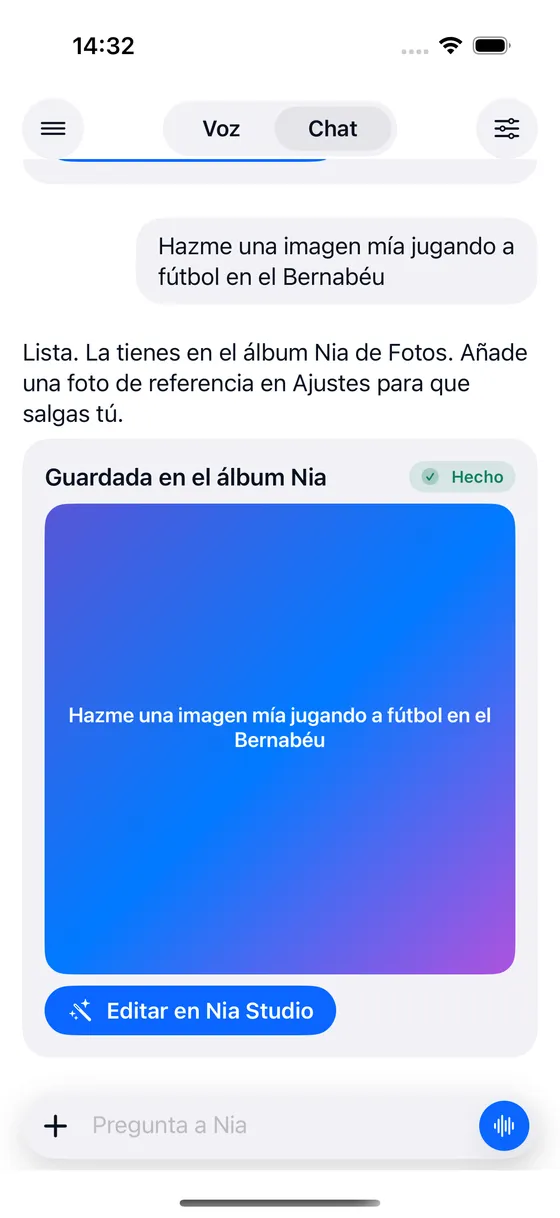
Vous la demandez à voix haute
Dans une phrase normale. Vous lui dites ce que vous voulez voir, et si vous le souhaitez, dans quel format. Il n'y a ni champ à remplir ni réglage à comprendre.
-
Elle apparaît dans votre pellicule
Nia l'enregistre toute seule dans l'album Nia de l'app Photos. Pas besoin de télécharger quoi que ce soit ni de la chercher dans une galerie : elle est là où sont vos photos.
-
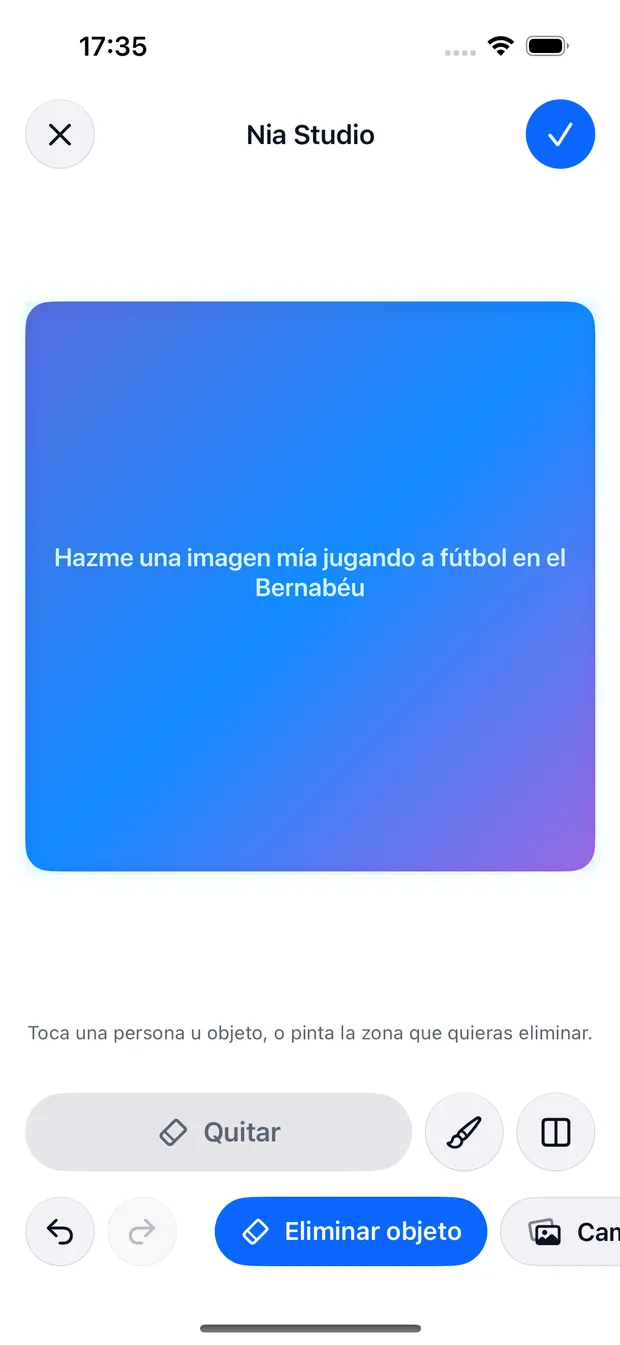
Vous l'ouvrez dans le studio
Depuis la carte du résultat, ou depuis la feuille de partage de Photos avec n'importe laquelle de vos photos. Là, on retire ce qui est de trop, on change le fond et on ajuste la lumière.
-
Vous enregistrez une nouvelle version
L'original n'est jamais touché. Ce que vous enregistrez, c'est une autre photo, donc vous pouvez toujours revenir à celle d'avant.
Une phrase, et l'image est dans Photos
Ce qui est rare quand on génère des images sur mobile, ce n'est pas de les générer : c'est ce qui vient après. Télécharger, chercher le dossier, le déplacer vers la pellicule. Nia saute tout ça, parce qu'elle écrit directement dans l'app Photos.
- « Fais-moi une image de moi en train de jouer au foot et enregistre-la dans Photos »
- « Une plage au coucher du soleil, en vertical pour les stories »
- « Pareil mais en noir et blanc, en 4K »
- Elle va dans l'album Nia. Un album à elle dans vos Photos, pour qu'elle ne se mélange pas avec les autres.
- Vous pouvez y figurer. Si vous lui avez donné une photo de référence dans les Réglages, elle l'utilise pour que la personne sur l'image, ce soit vous.
- Format sur mesure. Carrée, verticale pour stories, paysage ou 4:5, dit avec ces mots.
- HD ou 4K. Si vous ne dites pas laquelle, Nia vous demande avec deux boutons plutôt que de dépenser la bonne sans prévenir.
Vous touchez ce qui est de trop et ça disparaît
La même idée que retirer quelqu'un du fond du doigt, mais en le demandant à voix haute et avec cinq autres choses derrière. Ça marche sur les images que Nia génère et sur n'importe laquelle de vos photos.
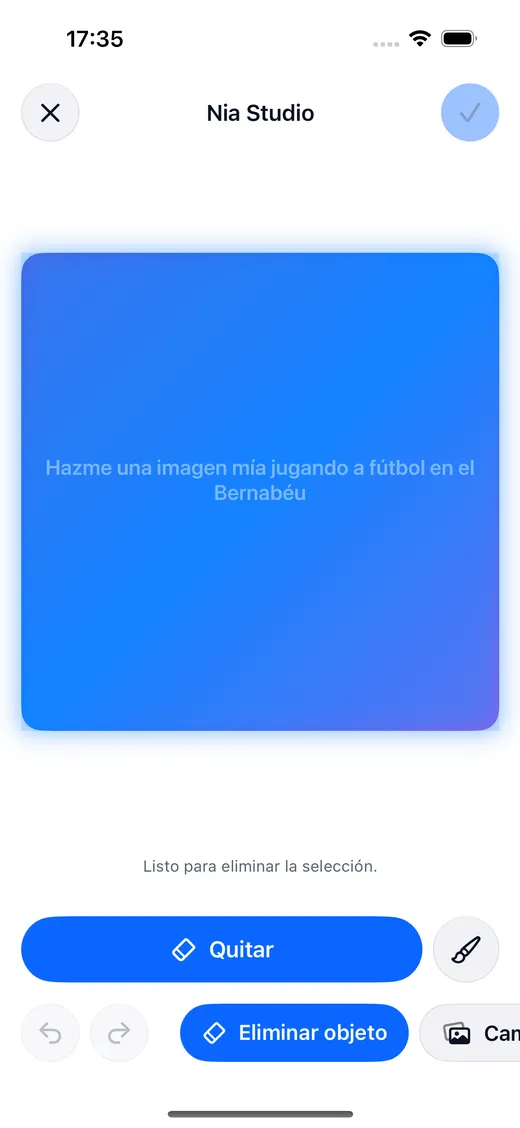
Retirer ce qui est de trop
Vous touchez la personne ou l'objet qui gêne, ou vous peignez la zone à la main. Nia l'efface et remplit le trou avec ce qu'il y avait derrière.
Changer le fond
Vous lui dites la nouvelle scène et elle découpe le sujet et l'y place. Le découpage se calcule sur votre iPhone ; le remplissage, sur le serveur.
Améliorer la lumière
Lumière automatique, plus de netteté, un point chaud ou froid, ou noir et blanc. Ce qui répare une photo en deux secondes.
Changer le style
La même scène racontée autrement. Vous lui dites le style et elle la réécrit entièrement.
Recadrer pour les réseaux
Carrée, verticale pour stories, paysage. Vous lui dites pour où c'est et elle sort avec cette forme.
Ajouter un texte
Un texte au-dessus de l'image, sans sortir de l'app et sans rien ouvrir d'autre.
Ce qui vous fait oser essayer
Avant et après
Un curseur que vous faites glisser sur la photo elle-même pour voir ce qui a changé, au lieu de vous fier à votre mémoire.
Annuler et rétablir
Chaque étape peut être annulée. Essayer quelque chose ne vous coûte pas la photo.
Le découpage ne sort pas de l'iPhone
Le masque qui sépare la personne du fond est calculé par le téléphone lui-même. Ce qui voyage, quand ça voyage, c'est la zone à remplir.
Elle dit quand ce n'est pas exact
Si le découpage est resté approximatif, la carte l'écrit. Et si le remplissage a été fait par le téléphone parce que l'IA n'était pas disponible, elle le dit aussi.
On entre aussi par l'autre côté
Pas besoin de commencer dans Nia. Vous ouvrez une photo dans l'app Photos, appuyez sur partager et choisissez Nia Studio : la photo arrive dans le studio et vous continuez à partir de là.
- N'importe quelle photo de votre pellicule, pas seulement celles que Nia a faites.
- L'original reste tel quel. Ce que vous enregistrez, c'est une nouvelle copie, donc la photo d'avant est toujours là.
- Supprimer une photo, c'est vous qui le confirmez. iOS ne laisse aucune app supprimer de la pellicule sans afficher son propre avertissement, donc Nia ne le fait pas de son propre chef : elle vous dit où se trouve l'image et vous décidez.
Et six secondes en mouvement, avec le forfait Pro
Le forfait Pro génère des vidéos de six secondes et les enregistre dans Photos comme les images, avec un indicateur de progression sur la Dynamic Island pendant que ça se fait. Elle peut animer une de vos photos ou inventer la scène entière.
« Anime cette photo » ou « fais-moi une vidéo de vagues au coucher du soleil »
Six vidéos par mois en Pro. Ce n'est pas dans Free ni dans Plus, et l'app le dit avant d'essayer.
Les images ont leur propre compte
| Free | Plus | Pro | |
|---|---|---|---|
| Images | 3 au total | 25 par mois | 60 par mois |
| Dont en 4K | aucune | 3 par mois | 10 par mois |
| Vidéos de 6 secondes | aucune | aucune | 6 par mois |
| Éditeur Nia Studio | non | oui | oui |
| Retoucher sans ouvrir le studio | non | oui | oui |
Générer une image ne consomme aucune des commandes du jour : elle a son propre compte mensuel. Voir les trois forfaits
Sur Nia Studio
Est-ce que Nia génère des images ?
Oui, et elle les enregistre dans un album « Nia » de vos Photos. Le forfait gratuit apporte trois images en HD ; Plus en donne 25 par mois et Pro 60, dont quelques-unes en 4K. Si vous lui donnez une photo de référence, vous pouvez figurer vous-même sur l'image. Et Nia Studio, l'éditeur, retire objets et personnes, change le fond et restylise, avec les masques calculés sur l'iPhone lui-même.
Où sont enregistrées les images que Nia crée ?
Dans l'app Photos de votre iPhone, à l'intérieur d'un album appelé Nia. Il n'y a rien à télécharger ni à chercher dans une galerie à part : elles apparaissent dans votre pellicule comme n'importe quelle autre photo, et de là vous les partagez, les retouchez ou les supprimez comme les autres.
Puis-je retoucher avec Nia une photo qu'elle n'a pas faite ?
Oui. Vous ouvrez la photo dans l'app Photos, vous appuyez sur partager et vous choisissez Nia Studio : la photo arrive dans le studio et vous travaillez dessus. Vous pouvez aussi le lui dire à voix haute, et elle prend la dernière photo de votre pellicule ou celle que vous lui désignez.
En retouchant une photo, est-ce que je perds l'originale ?
Non. Nia enregistre toujours une nouvelle version et laisse l'originale intacte, vous pouvez donc y revenir quand vous voulez. Dans le studio, en plus, chaque étape s'annule et se rétablit, et un bouton permet de comparer l'avant et l'après sur la photo elle-même.
Est-ce que Nia peut supprimer des photos de ma pellicule ?
Pas de sa propre initiative. iOS oblige à montrer sa propre demande de confirmation chaque fois qu'une app veut effacer quelque chose de la pellicule, alors Nia ne le fait pas sans vous : elle vous dit où est l'image et vous la supprimez vous-même depuis Photos. Ce qu'elle efface sans demander, c'est ce qui est en trop à l'intérieur de l'image, et c'est autre chose.
Est-ce la même chose qu'Apple Intelligence ?
La ressemblance saute aux yeux : vous touchez ce qui est en trop sur une photo et cela disparaît, et le détourage est calculé sur l'iPhone lui-même. Deux choses changent. La première, c'est qu'à Nia vous le demandez en parlant, dans la même conversation où vous lui demandez n'importe quoi d'autre. La seconde, c'est qu'elle fait plus : elle génère l'image de zéro, remplace le fond par une nouvelle scène, change le style, recadre pour les réseaux et pose du texte. Et quand un détourage reste approximatif, la fiche le dit au lieu de le masquer.
Essayez-le avec une de vos photos
Les trois premières images sont gratuites et en haute qualité. Le forfait gratuit ne demande pas de carte.
Gratuit pour commencer. Nécessite iOS 18. En espagnol et en anglais.