Que les choses se passent sans que vous soyez là
Trois façons différentes de faire travailler Nia quand vous ne regardez pas : une routine, une mission et un raccourci qu'elle écrit elle-même.
Routines
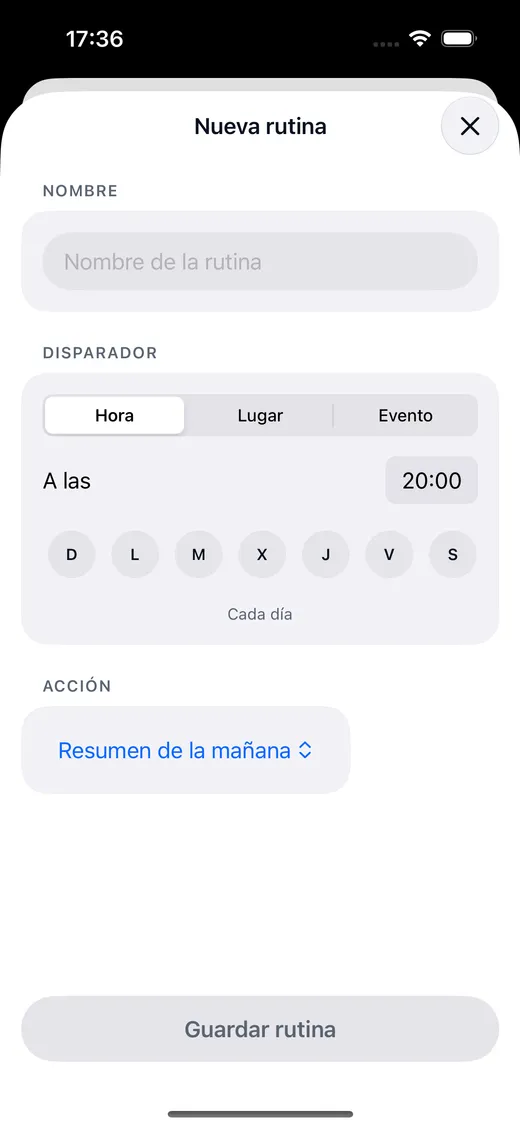
Un déclencheur et une action. Le déclencheur peut être une heure et des jours, arriver ou partir d'un endroit, ou un événement du système. L'action, n'importe laquelle des 63.
« Chaque jour de semaine à huit heures, raconte-moi la journée »
Missions
Une chose, une fois, dans le futur. Elle s'exécute sur le serveur et la réponse vous arrive par notification, même si votre téléphone est rangé.
« Demain à huit heures, cherche-moi des vols pour Rome »
Des raccourcis qu'elle écrit elle-même
Nia compile les étapes en un vrai raccourci iOS, le signe et ouvre la feuille d'importation d'Apple. Vous appuyez sur « Ajouter ».
« Crée-moi un raccourci qui éteint tout et met l'alarme »
Trois déclencheurs, et aucun n'est inventé
- Heure. Une heure et les jours de la semaine que vous choisissez, avec son sélecteur de L à D.
- Lieu. En arrivant ou en partant d'un endroit, avec une zone géographique iOS. L'autorisation « toujours » est demandée ici, pas avant.
- Événement du système. Ce qu'iOS notifie vraiment à une app, sans faire semblant pour le reste.
C'est iOS qui décide quand donner du temps en arrière-plan à une app, donc une routine à heure fixe s'appuie sur une notification locale à cette heure-là, et le serveur envoie un avis qui fait office de filet de sécurité. Nia ne promet pas une exécution à la seconde près quand le téléphone est en veille, parce que personne ne peut le faire.
Et ce que vous voulez lui ajouter, vous
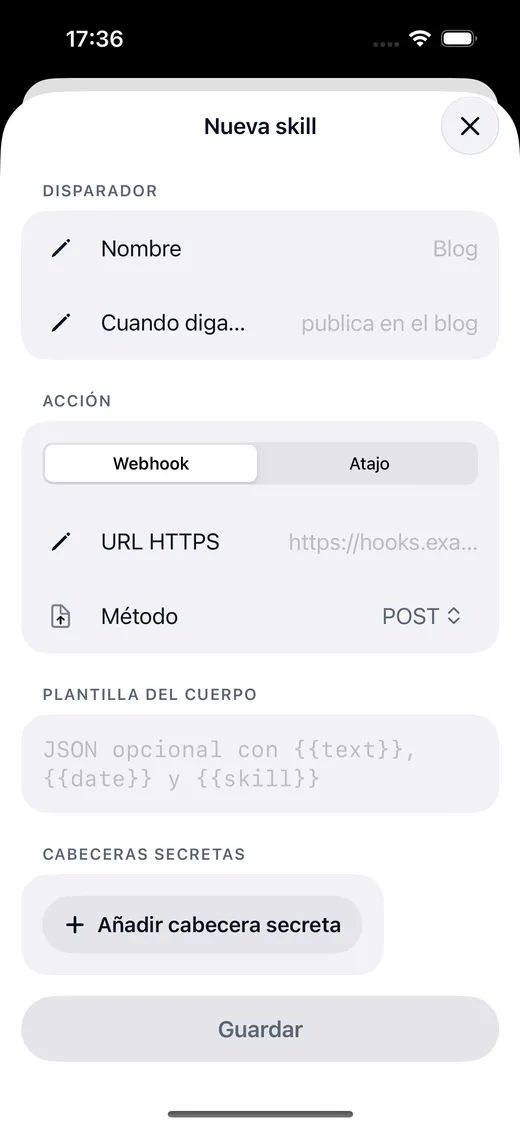
Une compétence, c'est une phrase à vous qui déclenche quelque chose à vous. Nia la déclare au modèle comme un outil de plus, elle fonctionne donc exactement comme celles qu'elle a de série.
- Un webhook HTTPS à vous. Avec la méthode, le corps en JSON et vos en-têtes secrets si vous en avez besoin. 15 secondes maximum.
- Un raccourci que vous avez déjà. Par son nom, avec un texte en entrée, et la réponse revient à Nia.
- La fiche montre le code HTTP, donc quand votre serveur plante, vous le voyez, au lieu d'un « je n'ai pas pu » générique.
Des routines que les gens se créent vraiment
Le résumé du matin
À 8 h du lundi au vendredi : agenda du jour, météo, temps pour arriver au premier rendez-vous, anniversaires et ce qu'il y a dans le courrier.
La sortie du bureau
En partant d'un endroit : elle envoie un message à la maison pour prévenir, et lance le GPS avec l'itinéraire en place.
Bonne nuit
À 23 h : elle éteint les lumières avec HomeKit et met l'alarme du lendemain.
La course du samedi
Une mission pour le samedi à 10 h : elle cherche des endroits ouverts à proximité et vous envoie la liste par notification.
Sur les routines et les missions
Est-ce que Nia peut créer des raccourcis iOS ?
Oui, avec le forfait Plus. Nia compile les étapes, signe le fichier et ouvre la feuille d'importation d'Apple. Vous appuyez sur « Ajouter le raccourci » et, jusqu'à cet instant, le raccourci n'existe pas ; la fiche le dit au-dessus du bouton, au lieu de le tenir pour acquis.
Est-ce que Nia peut faire des choses seule, sans moi ?
Oui, avec le forfait Plus. Une routine se déclenche à une heure, en arrivant quelque part ou sur un événement du système. Et une mission (« demain à huit heures, cherche-moi des vols pour Rome ») s'exécute sur le serveur et la réponse vous arrive par notification, téléphone dans la poche.
On commence ?
Téléchargez Nia, dites-lui la première chose qui vous passe par la tête et regardez ce qui se passe. Le forfait gratuit ne demande pas de carte.
Gratuit pour commencer. Nécessite iOS 18. En espagnol et en anglais.