Nia 안에 있는 이미지 스튜디오
말로 이미지를 부탁하면 카메라 롤에 나타납니다. 사진에서 필요 없는 사람을 터치하면 사라집니다. 내보내기도, 불러오기도, 원본을 잃는 일도 없이 모두 같은 앱 안에서요.
네 단계, 메뉴는 하나도 없습니다
-
말로 부탁합니다
평범한 한 문장으로요. 무엇을 보고 싶은지, 원한다면 어떤 형식인지 말하면 됩니다. 채워야 할 항목도, 이해해야 할 설정도 없습니다.
-
카메라 롤에 나타납니다
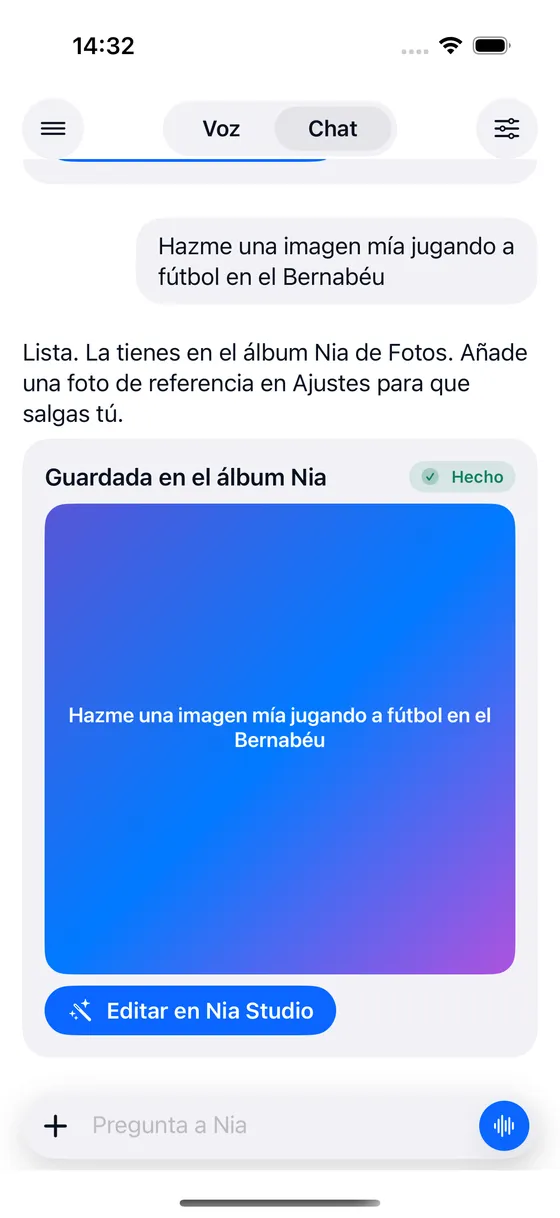
Nia가 사진 앱의 Nia 앨범에 직접 저장합니다. 다운로드할 필요도, 다른 갤러리에서 찾을 필요도 없습니다. 다른 사진들이 있는 바로 그곳에 있습니다.
-
스튜디오에서 엽니다
결과 카드에서, 또는 사진 앱의 공유 시트에서 어떤 사진이든 열 수 있습니다. 거기서 필요 없는 부분을 지우고, 배경을 바꾸고, 빛을 조절합니다.
-
새 버전을 저장합니다
원본은 절대 건드리지 않습니다. 저장하는 건 또 다른 사진이므로, 언제든 이전 사진으로 돌아갈 수 있습니다.
한마디면 이미지가 사진 앱에 있습니다
휴대폰에서 이미지를 만드는 일의 이상한 점은 만드는 것 자체가 아니라 그다음입니다. 다운로드하고, 폴더를 찾고, 카메라 롤로 옮기는 일이죠. Nia는 사진 앱에 직접 기록하기 때문에 이 과정을 전부 건너뜁니다.
- “나 축구하는 이미지 만들어서 사진에 저장해 줘”
- “노을 지는 해변, 스토리용 세로로”
- “같은 걸로 흑백에 4K로”
- Nia 앨범으로 갑니다. 사진 앱 안의 전용 앨범이라 다른 사진과 섞이지 않습니다.
- 본인이 등장할 수 있습니다. 설정에 참고 사진을 줬다면, 이미지 속 인물이 당신이 되도록 그 사진을 씁니다.
- 원하는 형식으로. 정사각형, 스토리용 세로, 가로, 4:5까지, 그 단어로 말하면 됩니다.
- HD 또는 4K. 어느 쪽인지 말하지 않으면, Nia는 말없이 고화질을 쓰는 대신 버튼 두 개로 물어봅니다.
필요 없는 걸 터치하면 사라집니다
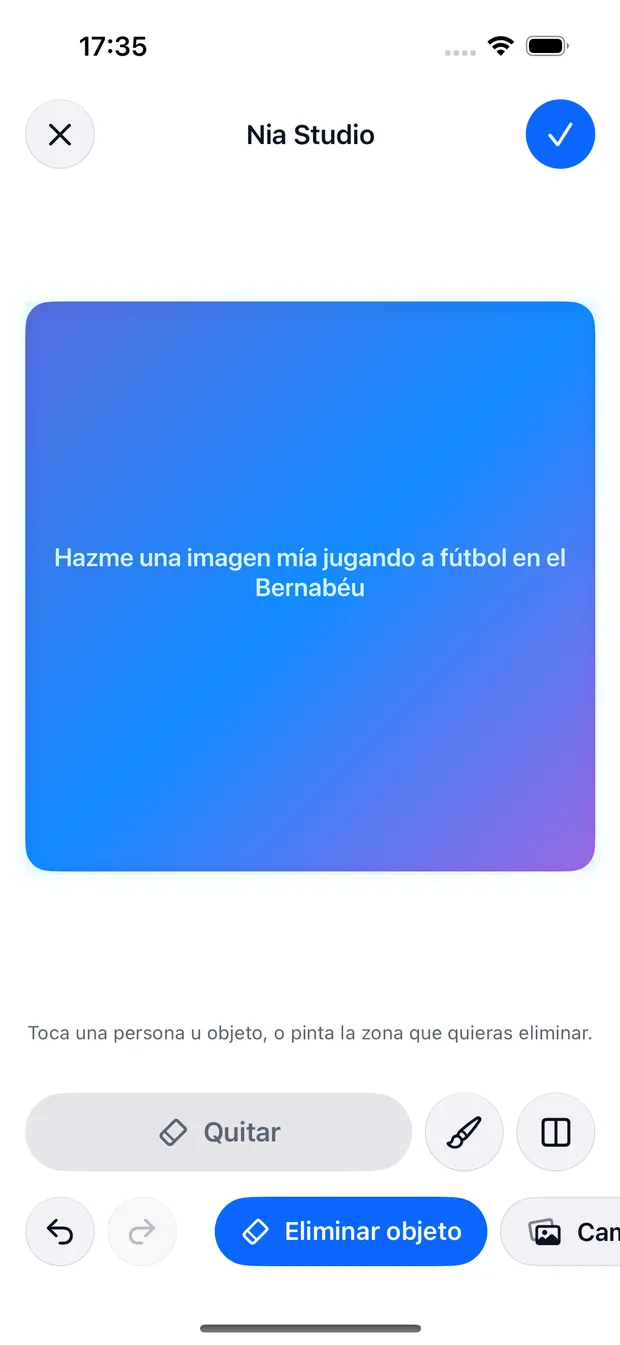
손가락으로 배경 속 사람을 지우는 것과 같은 방식이지만, 말로 부탁하고 그 뒤에 다섯 가지가 더 있습니다. Nia가 만든 이미지에도, 당신의 어떤 사진에도 적용됩니다.
필요 없는 것 지우기
거슬리는 사람이나 물체를 터치하거나 영역을 직접 칠합니다. Nia가 지우고 그 자리를 뒤에 있던 배경으로 채웁니다.
배경 바꾸기
새 장면을 말하면 피사체를 오려서 그 위에 올립니다. 선택 영역은 iPhone에서, 채우기는 서버에서 계산합니다.
빛 보정하기
자동 보정, 선명도, 따뜻하거나 차가운 톤, 흑백까지. 2초면 사진을 고칠 수 있는 것들입니다.
스타일 바꾸기
같은 장면을 다른 방식으로 표현합니다. 스타일을 말하면 전체를 새로 그립니다.
SNS용으로 자르기
정사각형, 스토리용 세로, 가로까지. 용도를 말하면 그 형식으로 나옵니다.
글자 넣기
앱을 나가거나 다른 걸 열 필요 없이 이미지 위에 문구를 넣습니다.
마음 놓고 시도할 수 있게 하는 것
전후 비교
기억에 의존하는 대신, 사진 위에서 직접 끌어 보며 무엇이 바뀌었는지 보는 컨트롤입니다.
실행 취소와 다시 실행
모든 단계는 되돌릴 수 있습니다. 시도해 본다고 사진을 잃지 않습니다.
선택 영역은 iPhone 밖으로 나가지 않습니다
인물과 배경을 분리하는 선택 영역은 휴대폰이 직접 계산합니다. 밖으로 나가는 게 있다면 채워야 할 부분뿐입니다.
정확하지 않을 때는 그렇다고 말합니다
선택 영역이 대략적이면 카드에 그렇게 적힙니다. AI를 쓸 수 없어 휴대폰이 대신 채운 경우에도 마찬가지로 알려 줍니다.
반대쪽에서 들어갈 수도 있습니다
Nia에서 시작할 필요가 없습니다. 사진 앱에서 사진을 열고 공유를 누른 뒤 Nia Studio를 선택하면, 사진이 스튜디오로 넘어가 이어서 작업할 수 있습니다.
- 카메라 롤의 어떤 사진이든, Nia가 만든 것만이 아니라요.
- 원본은 그대로 남습니다. 저장하는 건 새 사본이라, 이전 사진은 그대로 남아 있습니다.
- 사진 삭제는 직접 확인합니다. iOS는 앱이 자체 확인창 없이 카메라 롤에서 사진을 지우게 두지 않습니다. 그래서 Nia는 스스로 지우지 않고, 이미지가 어디 있는지 알려 주면 결정은 당신이 합니다.
그리고 Pro 플랜에서는 6초짜리 움직이는 영상까지
Pro 플랜은 6초짜리 동영상을 만들어 이미지와 똑같이 사진 앱에 저장하며, 만드는 동안 다이내믹 아일랜드에 진행 표시가 나타납니다. 당신의 사진을 움직이게 하거나 장면 전체를 새로 만들어 낼 수 있습니다.
“이 사진 움직이게 만들어 줘” 또는 “노을 지는 파도 동영상 만들어 줘”
Pro에서 한 달 동영상 6개. Free와 Plus에는 없으며, 시도하기 전에 앱이 미리 알려 줍니다.
이미지는 따로 셉니다
| Free | Plus | Pro | |
|---|---|---|---|
| 이미지 | 총 3장 | 월 25장 | 월 60장 |
| 그중 4K | 없음 | 월 3장 | 월 10장 |
| 6초 동영상 | 없음 | 없음 | 월 6개 |
| Nia Studio 편집기 | 아니요 | 예 | 예 |
| 스튜디오를 열지 않고 편집 | 아니요 | 예 | 예 |
이미지를 만드는 건 하루 명령 횟수를 쓰지 않습니다. 따로 월별 한도가 있습니다. 세 플랜 보기
Nia Studio에 대해
Nia가 이미지를 만들어 주나요?
네, 만든 이미지는 사진 앱의 “Nia” 앨범에 저장합니다. 무료 플랜은 HD 이미지 3장, Plus는 한 달에 25장, Pro는 60장이며 그중 일부는 4K입니다. 참고 사진을 주면 본인이 이미지에 등장하게 만들 수도 있습니다. 편집 도구인 Nia Studio는 물체와 사람을 지우고, 배경을 바꾸고, 스타일을 바꾸며, 마스크는 iPhone 안에서 계산합니다.
Nia가 만든 이미지는 어디에 저장되나요?
iPhone의 사진 앱, Nia라는 이름의 앨범 안에 저장됩니다. 따로 내려받거나 다른 갤러리에서 찾을 필요가 없습니다. 다른 사진과 똑같이 카메라 롤에 나타나고, 그곳에서 똑같이 공유하고 편집하고 지울 수 있습니다.
Nia가 만들지 않은 사진도 Nia로 편집할 수 있나요?
네. 사진 앱에서 사진을 열고 공유를 누른 뒤 Nia Studio를 선택하면, 사진이 스튜디오로 넘어가 바로 작업할 수 있습니다. 말로 시켜도 되는데, 이 경우 카메라 롤의 최근 사진이나 지목한 사진을 가져옵니다.
사진을 편집하면 원본을 잃게 되나요?
아니요. Nia는 항상 새 버전을 저장하고 원본은 그대로 둡니다. 언제든 원본으로 돌아갈 수 있습니다. 스튜디오 안에서는 각 단계를 실행 취소하거나 다시 실행할 수 있고, 사진 위에서 전후를 비교하는 도구도 있습니다.
Nia가 제 카메라 롤에서 사진을 지울 수 있나요?
스스로는 못 합니다. 앱이 카메라 롤에서 뭔가 지우려 할 때마다 iOS가 자체 확인창을 띄우도록 강제하기 때문에, Nia는 사용자 없이 지우지 않습니다. 이미지가 어디 있는지 알려 주면 사진 앱에서 직접 지우면 됩니다. 반면 이미지 안에서 필요 없는 부분을 지우는 건 묻지 않고 바로 합니다. 이건 전혀 다른 이야기입니다.
Apple Intelligence와 같은 건가요?
가장 눈에 띄는 부분은 비슷합니다. 사진에서 필요 없는 부분을 건드리면 사라지고, 선택 영역은 iPhone 안에서 계산됩니다. 다른 점은 두 가지입니다. 첫째, Nia에게는 말로 시킵니다. 다른 무엇이든 부탁하는 것과 같은 대화 안에서요. 둘째, Nia는 더 많은 일을 합니다. 이미지를 처음부터 만들고, 배경을 새 장면으로 바꾸고, 스타일을 바꾸고, SNS용으로 자르고, 글자도 넣습니다. 선택 영역이 정확하지 않을 때는 감추지 않고 카드에 그대로 적습니다.
당신의 사진으로 써 보세요
처음 세 장은 고화질로 무료입니다. 무료 플랜은 카드를 요구하지 않습니다.
무료로 시작합니다. iOS 18이 필요합니다. 스페인어와 영어를 지원합니다.