
AI 編輯照片: 住在 Nia 裡的照片編輯器
點一下照片裡多餘的人,他就消失。告訴它新背景,它就換掉。全部都在同一個 App 裡完成,不用匯出、不用匯入,也不會失去原始檔。
四個步驟,沒有一個是選單
-
在編輯室裡打開照片
從 Nia 生成的影像卡片,或從照片 App 的分享選單,都能打開相機膠卷裡的任何一張照片。
-
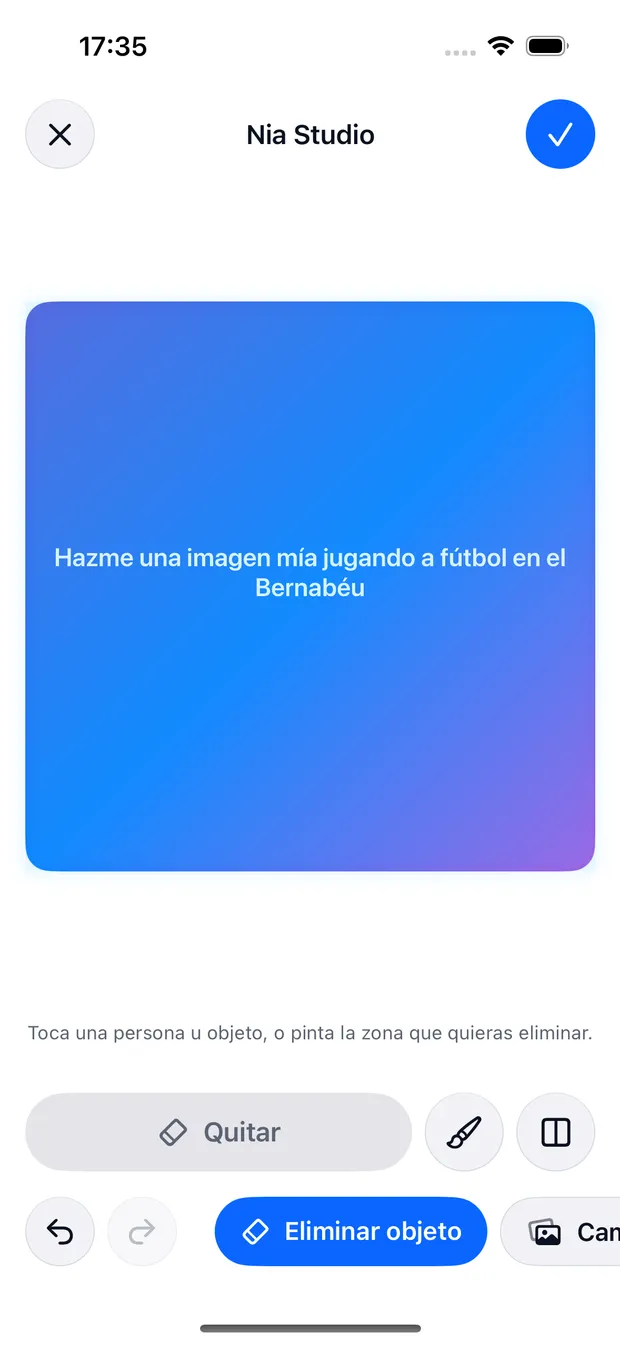
點一下多餘的東西
可以是一個人、一件物品,或用手指塗出的區域。選取範圍在你自己的 iPhone 上計算。
-
提出修改
移除它、換背景、加點光或換種風格,點按鈕或開口說都行。Nia 會用背後原本的內容填上空缺。
-
存一個新版本
原始檔完全不動。你存的是另一張照片,所以隨時都能回到原本那一張。
點一下多餘的東西,它就消失
概念跟用手指把背景裡的人移掉一樣,但是用講的,而且背後還有五件事一起發生。不管是 Nia 生成的影像,還是你自己的任何一張照片,都能這樣用。
移除多餘的東西
點一下礙眼的人或物件,或自己塗出範圍。Nia 會把它擦掉,並用背後原本的樣子填補空缺。
更換背景
告訴它新的場景,它會把主體去背,放到那個場景裡。去背是在你的 iPhone 上算出來的;填補背景則是在伺服器上完成。
調整光線
自動調光、增加銳利度、偏暖或偏冷,或改成黑白。兩秒鐘就能修好一張照片。
改變風格
同一個畫面,用不同的方式呈現。告訴它風格,它會整張重新繪製。
裁成社群尺寸
正方形、限時動態用的直式、橫式。告訴它要用在哪裡,就會裁成那個尺寸。
加上文字
在影像上加一段文字,不用離開 App,也不用打開別的東西。
讓你敢放心嘗試的原因
前後對比
一個可以在照片上拖曳的控制項,直接看出改了什麼,不用只靠記憶比較。
復原和重做
每一步都能收回。試一試不會讓你賠上這張照片。
去背不會離開 iPhone
把人物從背景分離出來的遮罩,是手機自己算出來的。真正會傳出去的,只有需要填補的那個區域。
不夠精準的時候會說
如果去背只是大概準確,卡片會寫清楚。如果因為 AI 無法使用而改由手機處理填補,也會說明。
也可以反過來進入
不一定要從 Nia 開始。在照片 App 裡打開一張照片,按分享,選 Nia Studio:照片就會進到編輯室,接著從那裡繼續。
- 你相機膠卷裡的任何一張照片,不只是 Nia 生成的那些。
- 原始檔維持原樣。 你存的是一份新的副本,原本那張照片還在。
- 刪除照片由你確認。 iOS 不允許任何 App 在沒有跳出系統確認提示的情況下刪除相機膠卷裡的東西,所以 Nia 不會自己動手:它會告訴你照片在哪裡,由你決定。
還有六秒的動態影片,Pro 方案才有
Pro 方案能生成六秒的影片,跟影像一樣存進照片,製作過程中會在動態島顯示進度。它可以讓你的一張照片動起來,也可以從零編一個場景。
「把這張照片變成動畫」 或 「幫我做一段夕陽下海浪的影片」
Pro 方案每月 6 部影片。Free 和 Plus 方案沒有這項功能,App 在你嘗試之前就會先告訴你。
關於 Nia Studio
我可以用 Nia 編輯不是它生成的照片嗎?
可以。在照片 App 裡打開那張照片,按分享,選 Nia Studio:照片就會進到編輯器裡讓你處理。你也可以直接用講的,它會拿相機膠卷裡的最後一張照片,或你指定的那一張。
編輯照片會不會失去原始檔?
不會。Nia 一定會另外存一個新版本,原始檔完全不動,你隨時都能回去看。在編輯器裡,每一步都能復原和重做,還有一個控制項可以直接在照片上比較前後差異。
Nia 可以刪除我相機膠卷裡的照片嗎?
它自己不會。每次有 App 要刪掉相機膠卷裡的東西,iOS 都會強制跳出自己的確認提示,所以 Nia 不會瞞著你動手:它會告訴你照片在哪裡,由你自己到照片 App 裡刪掉。它會不問就動手的,是把照片裡多餘的東西移除,那是另一回事。
這跟 Apple Intelligence 是同一回事嗎?
最明顯的地方很像:點一下照片裡多餘的東西就消失,去背的運算都在 iPhone 上完成。不同的地方有兩個。第一,跟 Nia 是用講的,就在你請它做其他事的同一段對話裡。第二,它做得更多:從零生成影像、把背景換成全新的場景、改變風格、裁成社群尺寸、加上文字。而且去背如果只是大概準確,卡片會直接說,不會裝作完美。
用你自己的照片試試看
Nia Studio 包含在 Plus 和 Pro 裡。可以先免費開始,不用信用卡,需要時再升級到 Plus。
免費開始使用。需要 iOS 18。支援 19 種語言。
最後審閱: