De fotostudio die binnen Nia leeft
Je vraagt een afbeelding hardop en ze verschijnt in je fotorol. Je raakt aan wie te veel is op een foto en die verdwijnt. Alles binnen dezelfde app, zonder exporteren, zonder importeren en zonder het origineel te verliezen.
Vier stappen, en geen daarvan is een menu
-
Je vraagt erom hardop
In een gewone zin. Je zegt haar wat je wilt zien, en als je wilt, in welk formaat. Er zijn geen velden om in te vullen en geen instellingen om te begrijpen.
-
Ze verschijnt in je fotorol
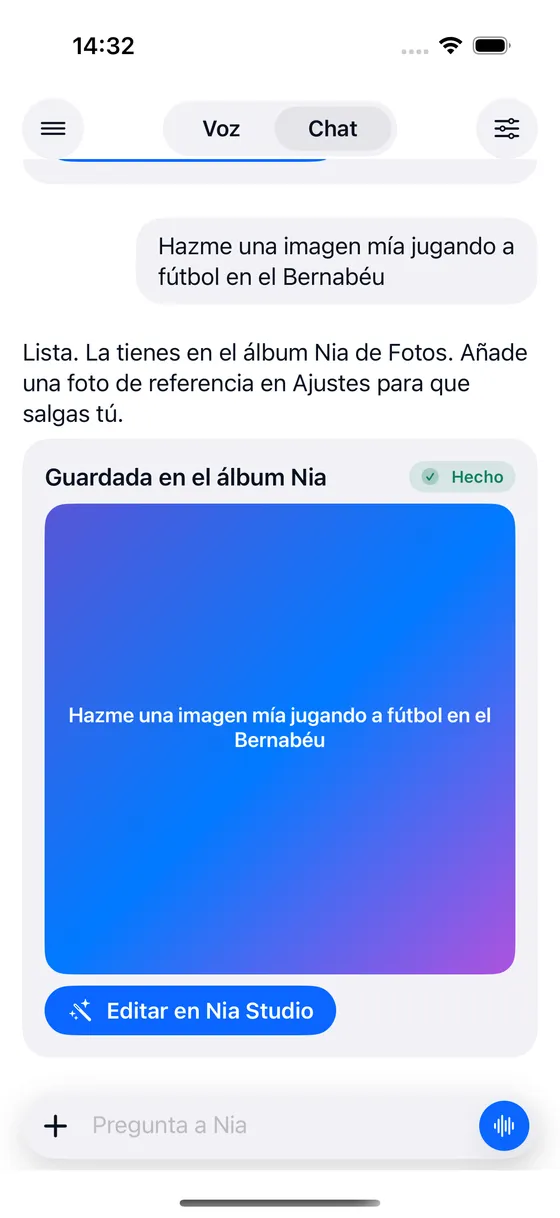
Nia bewaart hem zelf in het album Nia van de app Foto's. Je hoeft niets te downloaden of in een galerij te zoeken: hij staat waar je foto's staan.
-
Je opent hem in de studio
Vanaf de resultaatkaart, of vanaf het deelvenster van Foto's met om het even welke foto van jou. Daar verwijder je wat te veel is, verander je de achtergrond en pas je het licht aan.
-
Je bewaart een nieuwe versie
Het origineel wordt nooit aangetast. Wat je bewaart is een andere foto, zodat je altijd naar die van daarvoor kunt terugkeren.
Eén zin, en de afbeelding staat in Foto's
Het rare aan afbeeldingen genereren op de telefoon is niet het genereren: het is wat daarna komt. Downloaden, de map zoeken, hem naar de fotorol verplaatsen. Nia slaat dat allemaal over, omdat ze rechtstreeks in de app Foto's schrijft.
- “Maak een afbeelding van mij terwijl ik voetbal en bewaar hem in Foto's”
- “Een strand bij zonsondergang, verticaal voor stories”
- “Hetzelfde maar in zwart-wit, in 4K”
- Gaat naar het album Nia. Een eigen album binnen je Foto's, zodat het zich niet vermengt met de rest.
- Jij kunt erop staan. Als je haar een referentiefoto hebt gegeven in Instellingen, gebruikt ze die zodat de persoon op de afbeelding jij bent.
- Formaat op maat. Vierkant, verticaal voor stories, liggend of 4:5, met die woorden gezegd.
- HD of 4K. Als je niet zegt welke, vraagt Nia het met twee knoppen in plaats van zonder waarschuwing de goede te verbruiken.
Je raakt aan wat te veel is en het verdwijnt
Hetzelfde idee als iemand met een vinger uit de achtergrond halen, maar dan hardop gevraagd en met vijf dingen erbij. Werkt op de afbeeldingen die Nia genereert en op elke foto van jou.
Verwijderen wat te veel is
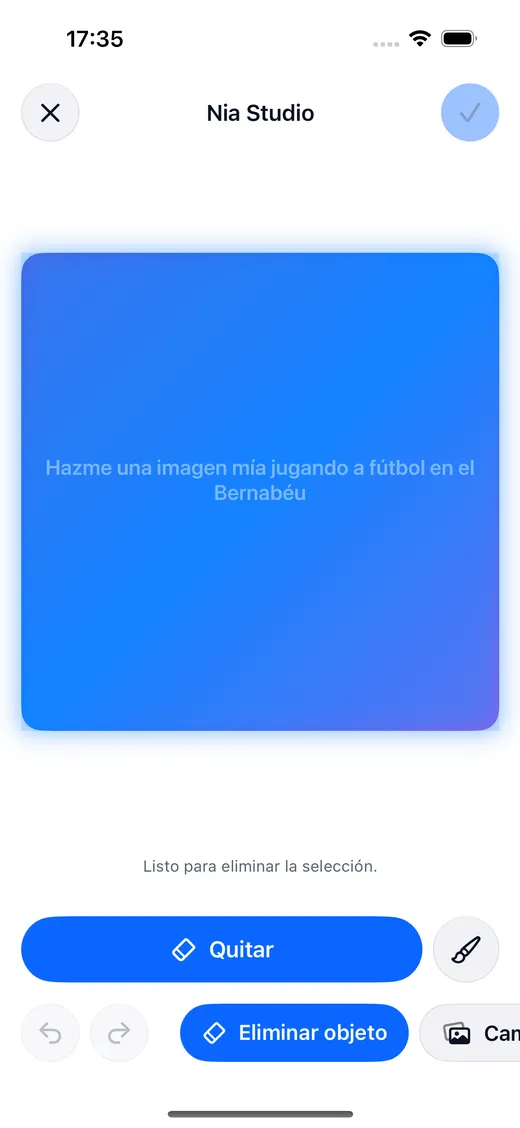
Je raakt de persoon of het storende object aan, of schildert het gebied zelf. Nia wist het en vult de leegte met wat erachter zat.
Achtergrond veranderen
Je vertelt haar de nieuwe scène en zij knipt het onderwerp uit en zet het daar neer. Het uitknippen wordt op je iPhone berekend; het invullen, op de server.
Licht verbeteren
Automatisch licht, meer scherpte, een warm of koud accent, of zwart-wit. Wat een foto in twee seconden verbetert.
Stijl veranderen
Dezelfde scène op een andere manier verteld. Je zegt haar de stijl en ze herschrijft hem helemaal.
Bijsnijden voor sociale media
Vierkant, verticaal voor stories, liggend. Je zegt haar waarvoor het is en hij komt in die vorm eruit.
Een tekst toevoegen
Een opschrift op de afbeelding, zonder de app te verlaten en zonder iets anders te openen.
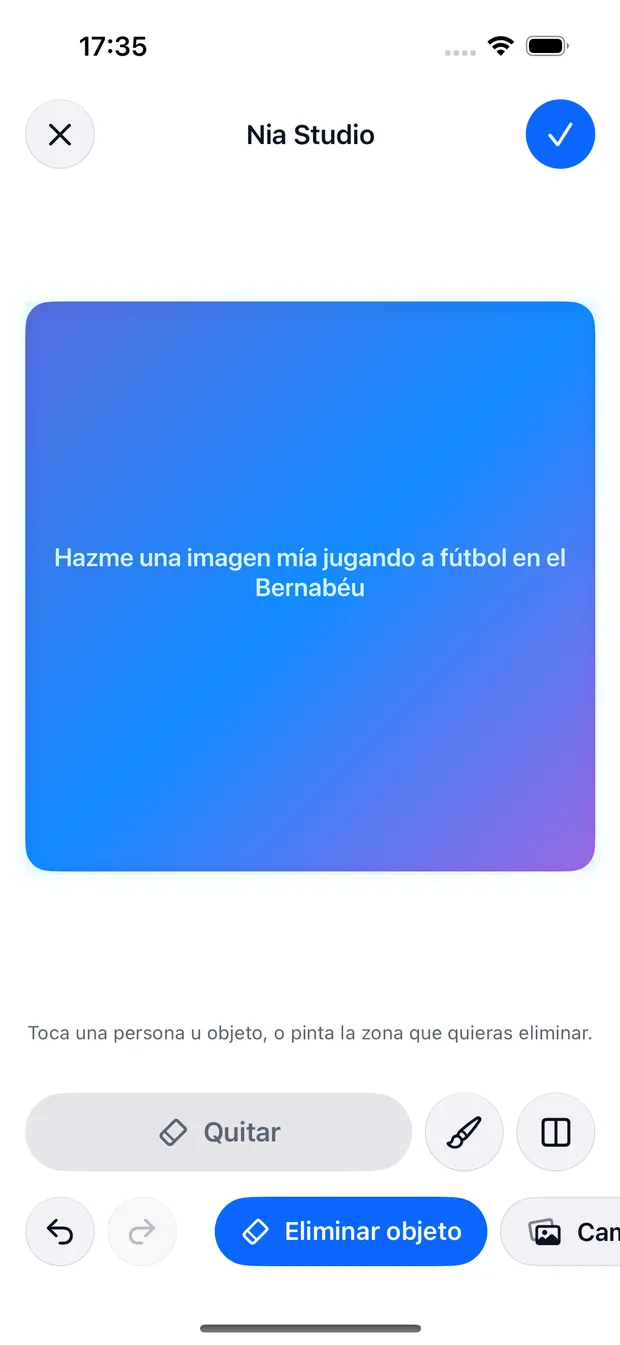
Wat je durft te laten proberen
Voor en na
Een bediening die je over de foto zelf sleept om te zien wat er is veranderd, in plaats van op je geheugen te vertrouwen.
Ongedaan maken en opnieuw doen
Elke stap kun je terugdraaien. Iets proberen kost je de foto niet.
Het uitknippen verlaat de iPhone niet
Het masker dat de persoon van de achtergrond scheidt, wordt door de telefoon zelf berekend. Wat reist, als het reist, is het gebied dat moet worden ingevuld.
Zegt wanneer het niet precies is
Als het uitknippen bij benadering is gebleven, schrijft de kaart dat. En als het invullen door de telefoon is gedaan omdat de AI niet beschikbaar was, zegt ze dat ook.
Je komt er ook via de andere kant binnen
Je hoeft niet in Nia te beginnen. Je opent een foto in de app Foto's, tikt op delen en kiest Nia Studio: de foto komt in de studio en je gaat vandaar verder.
- Elke foto van je fotorol, niet alleen die welke Nia heeft gemaakt.
- Het origineel blijft zoals het was. Wat je bewaart is een nieuwe kopie, dus de foto van daarvoor blijft daar.
- Een foto wissen bevestig jij zelf. iOS staat geen enkele app toe om uit de fotorol te wissen zonder zijn eigen melding te tonen, dus Nia doet het niet op eigen houtje: ze zegt je waar de afbeelding staat en jij beslist.
En zes seconden beweging, met het Pro-abonnement
Het Pro-abonnement genereert video's van zes seconden en bewaart ze in Foto's net als de afbeeldingen, met een voortgangsindicator in de Dynamic Island terwijl het gebeurt. Ze kan een foto van jou animeren of de hele scène verzinnen.
“Animeer deze foto” of “maak een video van golven bij zonsondergang”
Zes video's per maand bij Pro. Niet in Free of Plus, en de app zegt dat voordat je het probeert.
Afbeeldingen tellen apart
| Free | Plus | Pro | |
|---|---|---|---|
| Afbeeldingen | 3 in totaal | 25 per maand | 60 per maand |
| Daarvan in 4K | geen | 3 per maand | 10 per maand |
| Video's van 6 seconden | geen | geen | 6 per maand |
| Editor Nia Studio | nee | ja | ja |
| Bewerken zonder de studio te openen | nee | ja | ja |
Een afbeelding genereren verbruikt geen van de commando's van de dag: het heeft zijn eigen maandelijkse teller. Bekijk de drie abonnementen
Over Nia Studio
Maakt Nia afbeeldingen?
Ja, en ze bewaart ze in een album “Nia” in je Foto's. Het gratis abonnement geeft drie afbeeldingen in HD; Plus geeft er 25 per maand en Pro 60, waarvan een paar in 4K. Als je haar een referentiefoto geeft, kun jij het zijn die op de afbeelding staat. En Nia Studio, de editor, haalt voorwerpen en personen weg, vervangt de achtergrond en geeft een nieuwe stijl, met de maskers berekend op de iPhone zelf.
Waar worden de afbeeldingen van Nia bewaard?
In de app Foto's op je iPhone, in een album met de naam Nia. Je hoeft ze niet te downloaden of in een aparte galerij te zoeken: ze verschijnen in je fotorol als elke andere foto, en vanaf daar deel, bewerk of wis je ze net als de rest.
Kan ik met Nia een foto bewerken die zij niet gemaakt heeft?
Ja. Je opent de foto in de app Foto's, tikt op delen en kiest Nia Studio: de foto komt in de studio en daar werk je eraan. Je kunt het ook gewoon zeggen, en dan pakt ze de laatste foto uit je fotorol of die je aanwijst.
Raak ik het origineel kwijt als ik een foto bewerk?
Nee. Nia bewaart altijd een nieuwe versie en laat het origineel ongemoeid, dus je kunt er altijd naar terug. In de studio kun je bovendien elke stap ongedaan maken en opnieuw doen, en er is een knop om het voor en het na op de foto zelf te vergelijken.
Kan Nia foto's uit mijn fotorol wissen?
Niet uit zichzelf. iOS verplicht zijn eigen bevestiging te tonen telkens als een app iets uit de fotorol wil wissen, dus Nia doet het niet zonder jou: ze zegt waar de afbeelding staat en jij wist hem in Foto's. Wat ze wel zonder vragen weghaalt, is wat er in de afbeelding te veel is, en dat is iets anders.
Is het hetzelfde als Apple Intelligence?
Het lijkt erop in wat je het meest merkt: je tikt op wat je niet wilt in een foto en het verdwijnt, en de uitsnede wordt op de iPhone zelf berekend. Twee dingen zijn anders. Het eerste is dat je het Nia hardop vraagt, in hetzelfde gesprek waarin je haar al het andere vraagt. Het tweede is dat ze meer doet: ze maakt de afbeelding vanaf nul, vervangt de achtergrond door een nieuwe scène, verandert de stijl, snijdt bij voor sociale media en zet er tekst op. En als een uitsnede ruw uitvalt, zegt de kaart dat, in plaats van het te verbloemen.
Probeer het met een foto van jezelf
De eerste drie afbeeldingen zijn gratis en in hoge kwaliteit. Het gratis abonnement vraagt geen creditcard.
Gratis om te beginnen. Vereist iOS 18. In het Spaans en het Engels.