
Redigera foton med AI: Fotoredigeraren som bor i Nia
Du trycker på den som är i vägen i ett foto och personen försvinner. Du säger den nya bakgrunden och den byts. Allt i samma app, utan att exportera, utan att importera och utan att förlora originalet.
Fyra steg, och ingen av dem är en meny
-
Du öppnar fotot i studion
Från kortet för en bild som Nia har gjort, eller från delningsmenyn i Bilder med vilket foto som helst i ditt bildrulle.
-
Du trycker på det som är i vägen
En person, ett föremål eller ett område som du målar med fingret. Markeringen beräknas på din egen iPhone.
-
Du ber om ändringen
Ta bort det, byta bakgrund, mer ljus eller en annan stil, med en knapp eller högt. Nia fyller hålet med det som fanns bakom.
-
Du sparar en ny version
Originalet rörs aldrig. Det du sparar är ett annat foto, så du kan alltid gå tillbaka till det tidigare.
Du trycker på det som är för mycket, och det försvinner
Samma idé som att ta bort någon från bakgrunden med ett finger, men genom att be om det högt och med fem saker till bakom. Det fungerar på bilderna Nia skapar och på vilket eget foto som helst.
Ta bort det som är för mycket
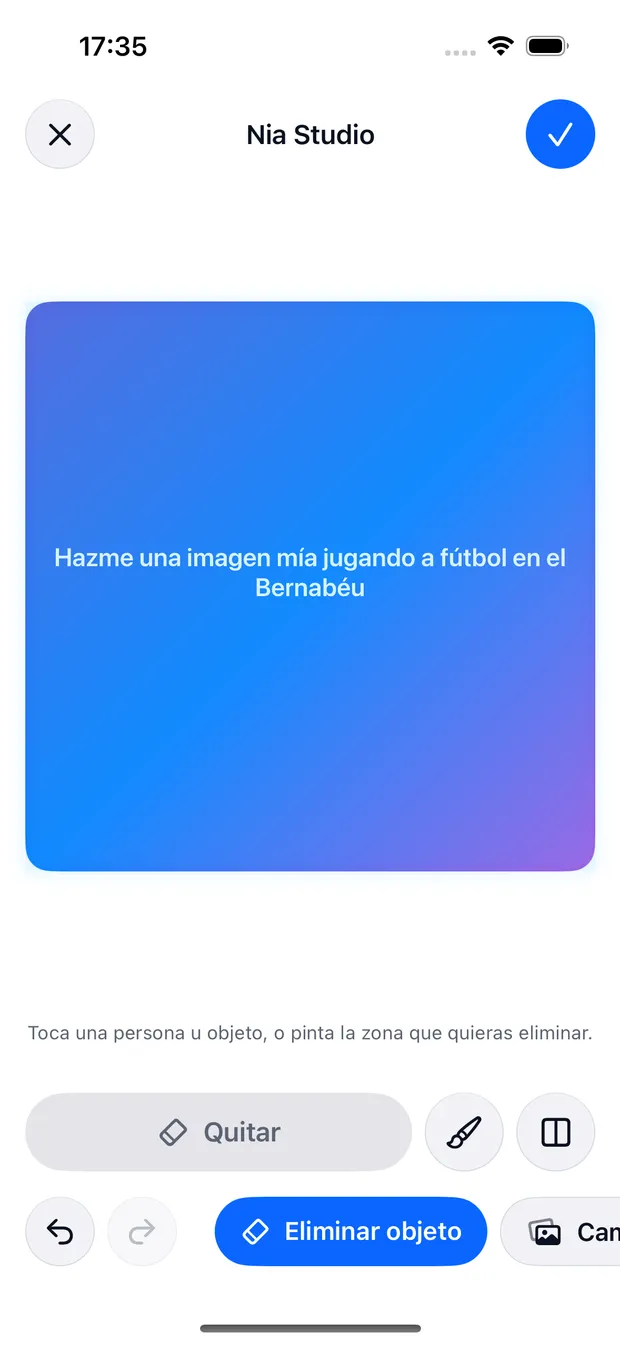
Du trycker på personen eller objektet som stör, eller målar området för hand. Nia tar bort det och fyller i hålet med det som fanns bakom.
Byta bakgrund
Du säger den nya scenen, och den klipper ut motivet och sätter det där. Urklippet beräknas på din iPhone. Ifyllnaden, på servern.
Förbättra ljuset
Automatiskt ljus, mer skärpa, en varm eller kall ton, eller svartvitt. Det som fixar ett foto på två sekunder.
Byta stil
Samma scen berättad på ett annat sätt. Du säger stilen och den skriver om den helt.
Beskära för sociala medier
Kvadratisk, stående för stories, liggande. Du säger vart den ska och den blir i den formen.
Lägga till text
En text ovanpå bilden, utan att lämna appen och utan att öppna något annat.
Det som gör att du vågar prova
Före och efter
Ett reglage du drar över själva fotot för att se vad som har ändrats, i stället för att lita på minnet.
Ångra och gör om
Varje steg går att backa. Att prova något kostar dig inte fotot.
Urklippet lämnar aldrig iPhone
Masken som skiljer personen från bakgrunden beräknas av själva telefonen. Det som skickas, när det skickas, är området som ska fyllas i.
Den säger när den inte är exakt
Om urklippet har blivit ungefärligt skriver kortet det. Och om ifyllnaden gjordes av telefonen för att AI:n inte var tillgänglig, säger den det också.
Du kan också komma in från andra hållet
Du behöver inte börja i Nia. Du öppnar ett foto i appen Bilder, trycker på dela och väljer Nia Studio: fotot når studion och du fortsätter därifrån.
- Vilket foto som helst från ditt bildrulle, inte bara de Nia har gjort.
- Originalet förblir som det är. Det du sparar är en ny kopia, så fotot från innan finns kvar.
- Att radera ett foto bekräftar du själv. iOS låter inte en app radera från bildrullen utan att visa sin egen varning, så Nia gör det inte på egen hand: den säger var bilden finns och du bestämmer.
Och sex sekunder i rörelse, med planen Pro
Planen Pro skapar videor på sex sekunder och sparar dem i Bilder precis som bilderna, med en förloppsindikator i Dynamic Island medan det pågår. Den kan animera ett eget foto eller hitta på hela scenen själv.
”Animera det här fotot” eller ”gör en video av vågor i solnedgången”
Sex videor i månaden i Pro. Finns inte i Free eller Plus, och appen säger det innan du försöker.
Studion, i Plus och i Pro
| Free | Plus | Pro | |
|---|---|---|---|
| Redigeraren Nia Studio | nej | ja | ja |
| Redigera utan att öppna studion | nej | ja | ja |
| Videor på 6 sekunder | ingen | ingen | 6 i månaden |
Bilderna du skapar från grunden har sin egen månadskvot, och allt om dem står i skapa bilder med AI. Se de tre planerna
Om Nia Studio
Kan jag använda Nia för att redigera ett foto som den inte skapat?
Ja. Öppna fotot i appen Bilder, tryck på dela och välj Nia Studio: fotot kommer in i studion och du arbetar på det där. Du kan också bara säga det högt, så tar den det senaste fotot i din kamerarulle eller det du pekar ut.
Förlorar man originalet när man redigerar ett foto?
Nej. Nia sparar alltid en ny version och lämnar originalet orört, så du kan gå tillbaka till det när du vill. Inuti studion går dessutom varje steg att ångra och göra om, och det finns en kontroll för att jämföra före och efter på själva fotot.
Kan Nia radera foton ur min kamerarulle?
Inte på egen hand. iOS kräver sin egen bekräftelseruta varje gång en app vill radera något ur kamerarullen, så Nia gör det inte utan dig: den säger var bilden finns och du raderar den själv från Bilder. Det den däremot tar bort utan att fråga är det som är överflödigt inuti bilden, vilket är en annan sak.
Är det samma sak som Apple Intelligence?
Det liknar varandra i den del man märker mest: du trycker på det som är överflödigt i ett foto och det försvinner, och urklippet räknas ut i själva din iPhone. Två saker skiljer. Den första är att du ber Nia om det högt, i samma samtal som du ber den om allt annat. Den andra är att den gör mer: den skapar bilden från grunden, byter bakgrunden mot en ny scen, ändrar stilen, beskär för sociala medier och lägger på text. Och när ett urklipp blir ungefärligt säger kortet det i stället för att dölja det.
Prova det med ett eget foto
Nia Studio ingår i Plus och Pro. Du kan börja gratis, utan kort, och byta till Plus när du behöver det.
Gratis att börja. Kräver iOS 18. På 19 språk.
Senast granskad: