สตูดิโอภาพที่อยู่ในตัว Nia เอง
ขอภาพด้วยเสียงพูด แล้วมันไปโผล่ในคลังภาพของคุณ แตะคนที่ไม่ต้องการในภาพแล้วเขาก็หายไป ทั้งหมดนี้อยู่ในแอปเดียวกัน ไม่ต้องส่งออก ไม่ต้องนำเข้า และไม่เสียต้นฉบับไปเลย
สี่ขั้นตอน ไม่มีขั้นไหนเป็นเมนูให้เลือก
-
ขอด้วยการพูด
พูดประโยคปกติ บอกว่าอยากเห็นอะไร และถ้าต้องการ บอกอัตราส่วนด้วยก็ได้ ไม่มีช่องให้กรอกและไม่มีการตั้งค่าที่ต้องทำความเข้าใจ
-
ไปโผล่ในคลังภาพของคุณ
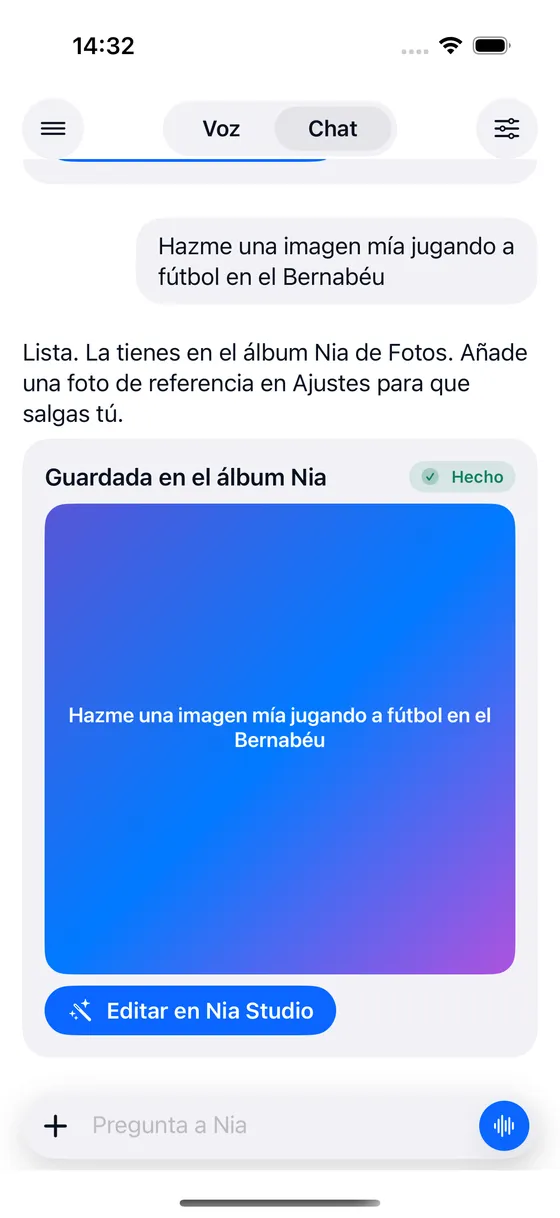
Nia เก็บภาพไว้เองในอัลบั้ม Nia ในแอปรูปภาพ ไม่ต้องดาวน์โหลดอะไรและไม่ต้องหาในแกลเลอรีไหน มันอยู่ตรงที่ภาพของคุณอยู่แล้ว
-
เปิดในสตูดิโอ
เปิดได้จากการ์ดผลลัพธ์ หรือจากเมนูแชร์ในแอปรูปภาพกับภาพใดก็ได้ของคุณ ในสตูดิโอนี้ลบส่วนเกิน เปลี่ยนพื้นหลัง และปรับแสงได้
-
บันทึกเป็นเวอร์ชันใหม่
ต้นฉบับจะไม่ถูกแตะต้องเลย สิ่งที่บันทึกคือภาพอีกภาพหนึ่ง คุณจึงย้อนกลับไปดูภาพเดิมได้เสมอ
หนึ่งประโยค แล้วภาพก็อยู่ในรูปภาพแล้ว
ส่วนที่แปลกของการสร้างภาพบนมือถือไม่ใช่การสร้างภาพเอง แต่เป็นขั้นตอนหลังจากนั้น ดาวน์โหลด หาโฟลเดอร์ ย้ายเข้าคลังภาพ Nia ข้ามขั้นตอนพวกนี้ไปทั้งหมด เพราะเขียนลงในแอปรูปภาพโดยตรง
- “สร้างภาพฉันกำลังเล่นฟุตบอล แล้วเก็บไว้ในรูปภาพ”
- “ชายหาดตอนพระอาทิตย์ตก แนวตั้งสำหรับสตอรี่”
- “ภาพเดิมแต่เป็นขาวดำ ความละเอียด 4K”
- ไปอยู่ในอัลบั้ม Nia อัลบั้มของตัวเองในแอปรูปภาพของคุณ เพื่อไม่ให้ปนกับภาพอื่น ๆ
- คุณปรากฏอยู่ในภาพได้ ถ้าคุณให้ภาพอ้างอิงไว้ในการตั้งค่า Nia จะใช้ภาพนั้นเพื่อให้คนในภาพเป็นตัวคุณเอง
- อัตราส่วนตามที่ต้องการ สี่เหลี่ยมจัตุรัส แนวตั้งสำหรับสตอรี่ แนวนอน หรือ 4:5 บอกด้วยคำเหล่านี้แล้วได้ตามนั้น
- HD หรือ 4K ถ้าคุณไม่ระบุ Nia จะถามด้วยปุ่มให้เลือกสองปุ่ม แทนที่จะใช้โควตาที่ดีกว่าไปโดยไม่แจ้งคุณก่อน
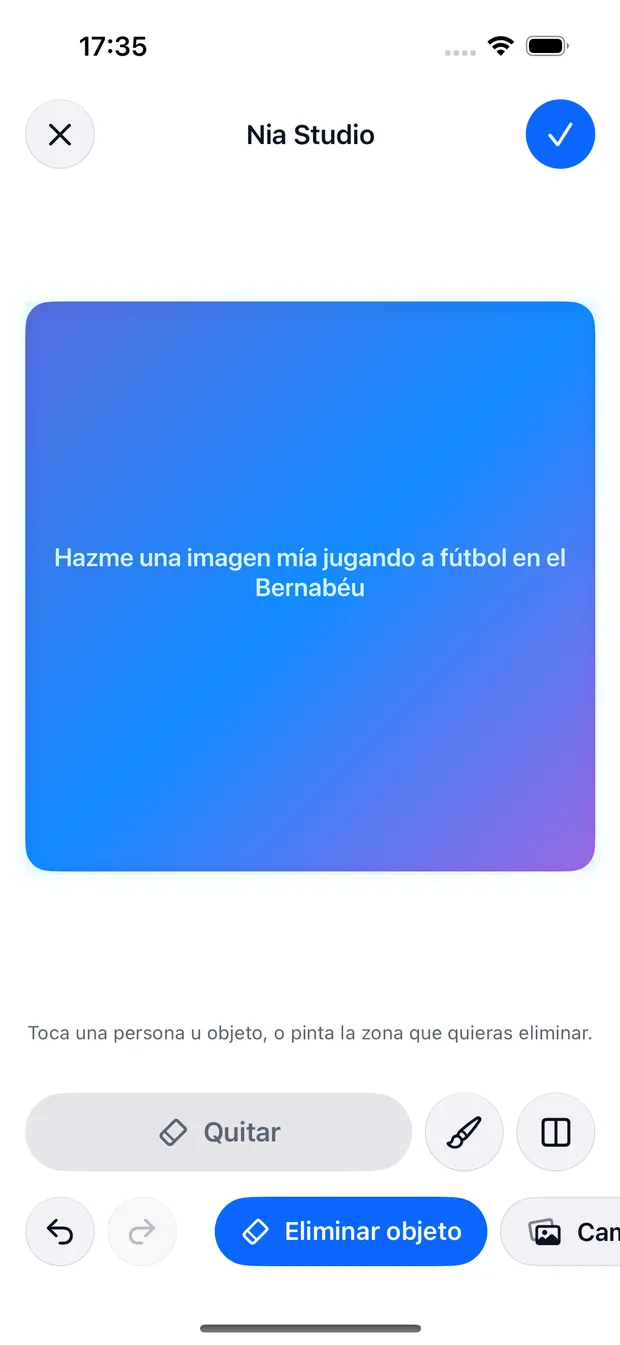
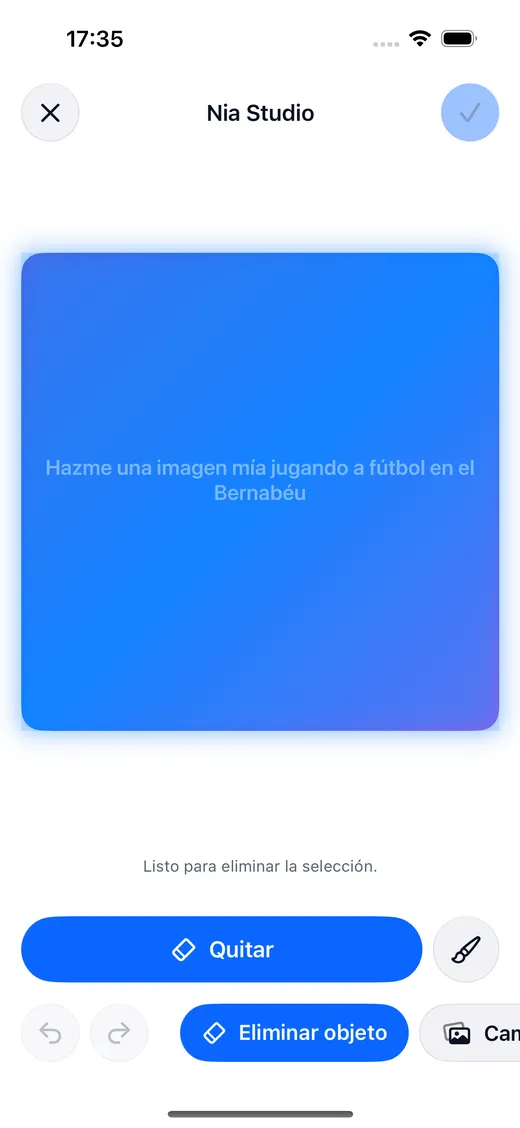
แตะส่วนที่ไม่ต้องการแล้วมันหายไป
แนวคิดเดียวกับการใช้นิ้วลบคนออกจากพื้นหลัง แต่ขอด้วยเสียงพูดและมีอีกห้าอย่างตามมาด้วย ใช้ได้ทั้งกับภาพที่ Nia สร้างและภาพใดก็ได้ของคุณ
ลบส่วนที่ไม่ต้องการ
แตะที่คนหรือวัตถุที่กวนใจ หรือระบายทับบริเวณนั้นด้วยมือ Nia จะลบออกและเติมเต็มช่องว่างด้วยสิ่งที่อยู่ด้านหลัง
เปลี่ยนพื้นหลัง
บอกฉากใหม่ที่ต้องการ แล้ว Nia จะตัดแยกตัวแบบออกมาแล้ววางไว้ในฉากนั้น การตัดแยกคำนวณอยู่ใน iPhone ของคุณ ส่วนการเติมเต็มทำงานบนเซิร์ฟเวอร์
ปรับแสง
ปรับแสงอัตโนมัติ เพิ่มความคมชัด ปรับโทนอุ่นหรือเย็น หรือทำเป็นขาวดำ สิ่งที่แก้ภาพให้ดีขึ้นได้ในสองวินาที
เปลี่ยนสไตล์
ฉากเดิมแต่เล่าด้วยวิธีอื่น บอกสไตล์ที่ต้องการแล้ว Nia จะสร้างใหม่ทั้งภาพ
ครอปสำหรับโซเชียล
สี่เหลี่ยมจัตุรัส แนวตั้งสำหรับสตอรี่ แนวนอน บอกว่าจะใช้ที่ไหนแล้วได้อัตราส่วนที่ตรงกัน
ใส่ข้อความ
ใส่ป้ายข้อความลงบนภาพได้โดยไม่ต้องออกจากแอปหรือเปิดอย่างอื่นเลย
สิ่งที่ทำให้คุณกล้าลองใช้
ก่อนและหลัง
ตัวเลื่อนที่ลากบนภาพเดียวกันเพื่อดูว่าอะไรเปลี่ยนไปบ้าง แทนที่จะต้องอาศัยความจำ
ยกเลิกและทำซ้ำ
ทุกขั้นตอนย้อนกลับได้ การลองทำอะไรใหม่ ๆ ไม่ทำให้คุณเสียภาพไป
การตัดแยกไม่ออกจาก iPhone
มาสก์ที่แยกคนออกจากพื้นหลังคำนวณอยู่ในตัวเครื่องเอง สิ่งที่ถูกส่งออกไป ถ้าต้องส่ง คือแค่บริเวณที่ต้องเติมเต็มเท่านั้น
บอกตรง ๆ เมื่อไม่แม่นยำ
ถ้าการตัดแยกออกมาไม่แม่นยำนัก การ์ดจะระบุไว้ให้เห็น และถ้าการเติมเต็มทำโดยตัวเครื่องเพราะ AI ใช้งานไม่ได้ ก็จะบอกไว้เช่นกัน
เข้าได้อีกทางหนึ่งเช่นกัน
ไม่จำเป็นต้องเริ่มจาก Nia เปิดภาพในแอปรูปภาพ กดแชร์ แล้วเลือก Nia Studio ภาพจะถูกส่งเข้าสตูดิโอให้คุณทำงานต่อจากตรงนั้นได้เลย
- ภาพใดก็ได้ในคลังภาพของคุณ ไม่ใช่แค่ภาพที่ Nia สร้างขึ้นเท่านั้น
- ต้นฉบับยังอยู่เหมือนเดิม สิ่งที่บันทึกคือสำเนาใหม่ ภาพเดิมจึงยังอยู่ตรงนั้น
- การลบภาพต้องให้คุณยืนยันเอง iOS ไม่ยอมให้แอปลบภาพออกจากคลังโดยไม่แสดงกล่องยืนยันของระบบ ดังนั้น Nia จะไม่ลบเองโดยพลการ Nia จะบอกตำแหน่งของภาพให้คุณตัดสินใจเอง
และวิดีโอความยาวหกวินาที ด้วยแผน Pro
แผน Pro สร้างวิดีโอความยาวหกวินาทีและเก็บไว้ในรูปภาพเหมือนกับภาพ พร้อมตัวแสดงความคืบหน้าบน Dynamic Island ระหว่างที่กำลังสร้าง ทำให้ภาพของคุณขยับได้ หรือสร้างฉากขึ้นใหม่ทั้งหมดก็ได้
“ทำให้ภาพนี้ขยับได้” หรือ “สร้างวิดีโอคลื่นทะเลตอนพระอาทิตย์ตกให้หน่อย”
หกคลิปต่อเดือนในแผน Pro ไม่มีในแผน Free และ Plus และแอปจะบอกไว้ก่อนที่คุณจะลองใช้
ภาพนับแยกต่างหาก
| Free | Plus | Pro | |
|---|---|---|---|
| ภาพ | 3 ภาพรวมทั้งหมด | 25 ภาพต่อเดือน | 60 ภาพต่อเดือน |
| ในนั้นเป็นความละเอียด 4K | ไม่มี | 3 ภาพต่อเดือน | 10 ภาพต่อเดือน |
| วิดีโอความยาว 6 วินาที | ไม่มี | ไม่มี | 6 คลิปต่อเดือน |
| ตัวแก้ไข Nia Studio | ไม่มี | มี | มี |
| แก้ไขโดยไม่ต้องเปิดสตูดิโอ | ไม่มี | มี | มี |
การสร้างภาพไม่ใช้โควตาคำสั่งของวันนั้นเลย เพราะมีโควตารายเดือนของตัวเอง ดูทั้งสามแผน
เกี่ยวกับ Nia Studio
Nia สร้างภาพได้ไหม
ได้ และ Nia จะเก็บภาพไว้ในอัลบั้ม “Nia” ในแอปรูปภาพของคุณ แผนฟรีให้ภาพ HD สามภาพ แผน Plus ให้ 25 ภาพต่อเดือน และ Pro ให้ 60 ภาพต่อเดือน โดยบางส่วนเป็นความละเอียด 4K ถ้าคุณให้ภาพอ้างอิงไว้ คุณก็ปรากฏอยู่ในภาพที่สร้างขึ้นได้ และ Nia Studio ตัวแก้ไขภาพ ลบวัตถุและคนออกได้ เปลี่ยนพื้นหลัง และเปลี่ยนสไตล์ภาพ โดยคำนวณมาสก์อยู่ในตัวเครื่อง iPhone เอง
ภาพที่ Nia สร้างถูกเก็บไว้ที่ไหน
อยู่ในแอปรูปภาพของ iPhone คุณ ภายในอัลบั้มที่ชื่อ Nia ไม่ต้องดาวน์โหลดหรือหาในแกลเลอรีแยกต่างหาก ภาพจะปรากฏในคลังภาพเหมือนรูปถ่ายอื่น ๆ และจากตรงนั้นคุณแชร์ แก้ไข หรือลบได้เหมือนภาพทั่วไป
แก้ไขภาพที่ไม่ได้สร้างจาก Nia ด้วย Nia ได้ไหม
ได้ เปิดภาพในแอปรูปภาพ กดแชร์ แล้วเลือก Nia Studio ภาพจะถูกส่งเข้าสตูดิโอให้คุณแก้ไขต่อ หรือจะบอก Nia ด้วยเสียงก็ได้ Nia จะหยิบภาพล่าสุดในคลังภาพของคุณ หรือภาพที่คุณระบุมาให้
แก้ไขภาพแล้วภาพต้นฉบับจะหายไปไหม
ไม่หาย Nia จะบันทึกเป็นภาพเวอร์ชันใหม่เสมอ และเก็บต้นฉบับไว้ครบ คุณจึงย้อนกลับไปดูต้นฉบับได้ทุกเมื่อ ภายในสตูดิโอ แต่ละขั้นตอนยกเลิกและทำซ้ำได้ และมีตัวเปรียบเทียบก่อนหลังบนภาพเดียวกันด้วย
Nia ลบภาพในคลังภาพของฉันได้ไหม
ลบเองไม่ได้ iOS บังคับให้แสดงกล่องยืนยันของระบบทุกครั้งที่แอปต้องการลบอะไรออกจากคลังภาพ ดังนั้น Nia จะไม่ลบโดยไม่ให้คุณรู้ Nia จะบอกตำแหน่งของภาพ แล้วคุณเป็นคนลบเองจากแอปรูปภาพ แต่สิ่งที่ Nia ลบได้โดยไม่ถามคือส่วนเกินภายในภาพ ซึ่งเป็นคนละเรื่องกัน
เหมือนกับ Apple Intelligence ไหม
คล้ายกันในจุดที่สังเกตเห็นได้ชัดที่สุด คือแตะส่วนที่ไม่ต้องการในภาพแล้วมันหายไป โดยคำนวณการตัดต่ออยู่ในตัวเครื่อง iPhone เอง แต่ต่างกันสองอย่าง อย่างแรกคือคุณขอ Nia ด้วยการพูด ในบทสนทนาเดียวกับที่คุณขออย่างอื่นได้เลย อย่างที่สองคือ Nia ทำได้มากกว่านั้น สร้างภาพขึ้นใหม่ทั้งหมด เปลี่ยนพื้นหลังเป็นฉากใหม่ เปลี่ยนสไตล์ ครอปสำหรับโซเชียล และใส่ข้อความ เมื่อการตัดต่อออกมาไม่แม่นยำนัก การ์ดจะบอกตรง ๆ แทนที่จะปิดบัง
ลองใช้กับภาพของคุณเอง
สามภาพแรกฟรีและเป็นคุณภาพสูง แผนฟรีไม่ต้องใช้บัตร
เริ่มใช้ฟรี ต้องใช้ iOS 18 รองรับภาษาสเปนและภาษาอังกฤษ