O estúdio de imagem que vive dentro da Nia
Pedes uma imagem a falar e aparece no teu rolo da câmara. Tocas em quem sobra numa foto e desaparece. Tudo dentro da mesma aplicação, sem exportar, sem importar e sem perder o original.
Quatro passos, e nenhum é um menu
-
Pedes-lha a falar
Numa frase normal. Dizes-lhe o que queres ver, e se te apetecer, em que formato. Não há campos para preencher nem definições para entender.
-
Aparece no teu rolo da câmara
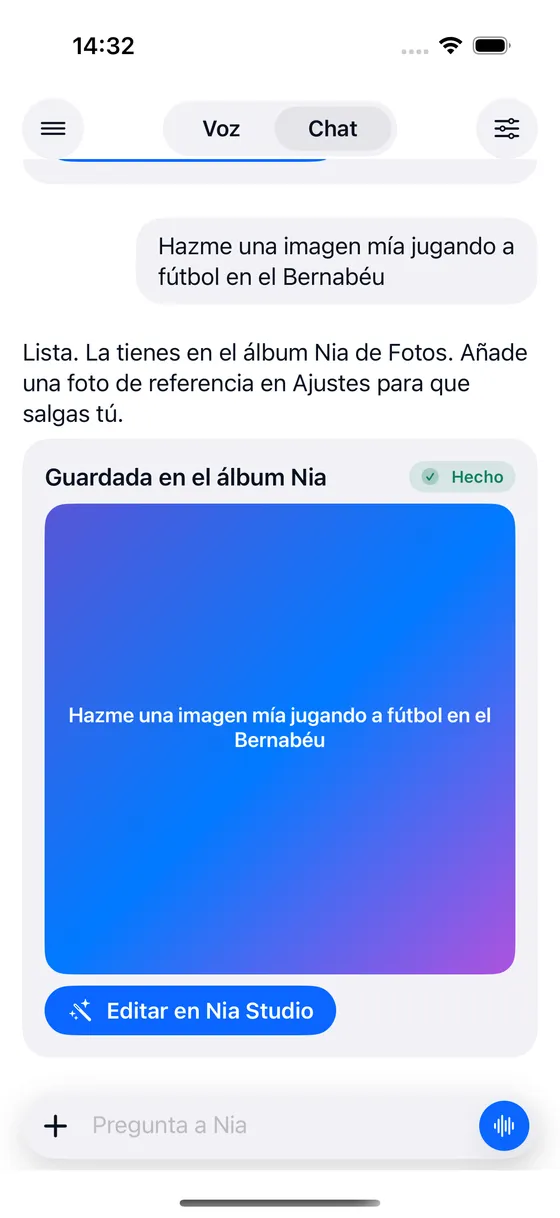
A Nia guarda-a sozinha no álbum Nia da aplicação Fotografias. Não é preciso transferir nada nem procurá-la em nenhuma galeria: está onde estão as tuas fotos.
-
Abre-la no estúdio
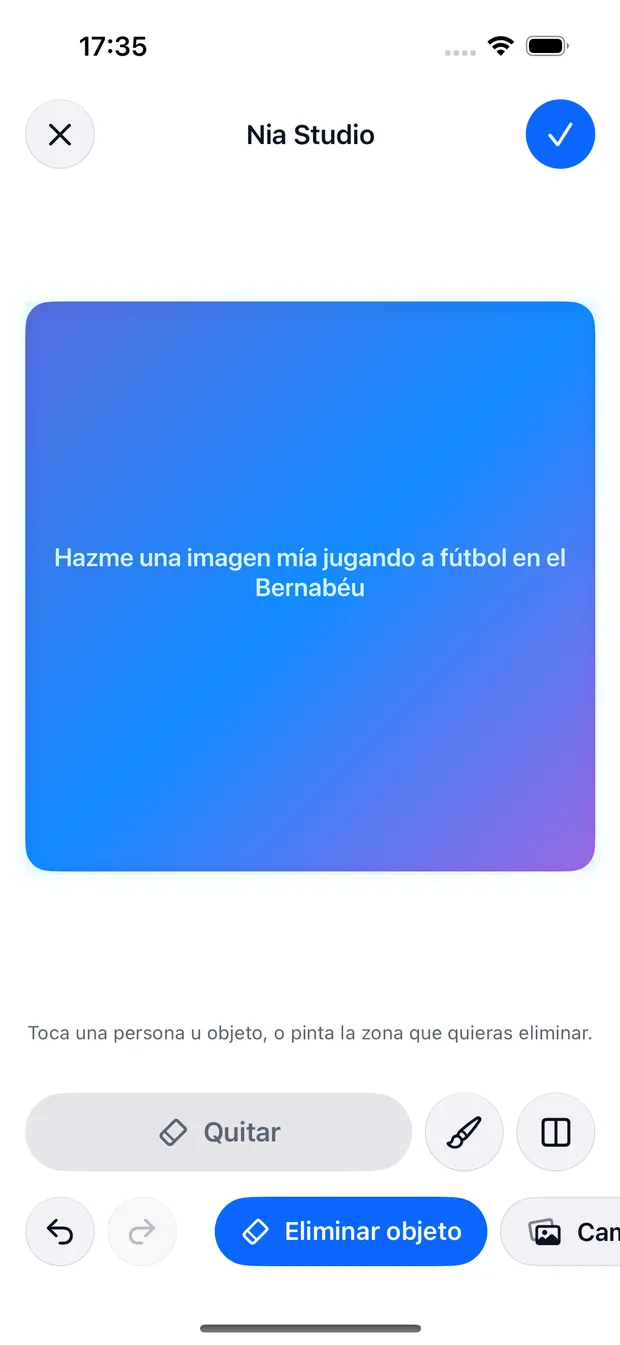
A partir do cartão do resultado, ou da folha de partilha de Fotografias com qualquer foto tua. Aí tira-se o que sobra, muda-se o fundo e ajusta-se a luz.
-
Guardas uma versão nova
O original nunca se toca. O que guardas é outra foto, por isso podes sempre voltar à de antes.
Uma frase, e a imagem está em Fotografias
O estranho de gerar imagens no telemóvel não é gerá-las: é o que vem depois. Transferir, procurar a pasta, movê-la para o rolo da câmara. A Nia salta tudo isso, porque escreve diretamente na aplicação Fotografias.
- «Faz-me uma imagem minha a jogar futebol e guarda-a em Fotografias»
- «Uma praia ao entardecer, em vertical para stories»
- «O mesmo mas em preto e branco, em 4K»
- Vai para o álbum Nia. Um álbum próprio dentro das tuas Fotografias, para que não se te misturem com as outras.
- Podes aparecer tu. Se lhe deste uma foto de referência em Definições, usa-a para que a pessoa da imagem sejas tu.
- Formato à medida. Quadrada, vertical de stories, horizontal ou 4:5, dito com essas palavras.
- HD ou 4K. Se não dizes qual, a Nia pergunta-te com dois botões em vez de te gastar a boa sem avisar.
Tocas no que sobra e desaparece
A mesma ideia que tirar alguém do fundo com um dedo, mas pedindo-o em voz alta e com mais cinco coisas por trás. Funciona sobre as imagens que a Nia gera e sobre qualquer foto tua.
Tirar o que sobra
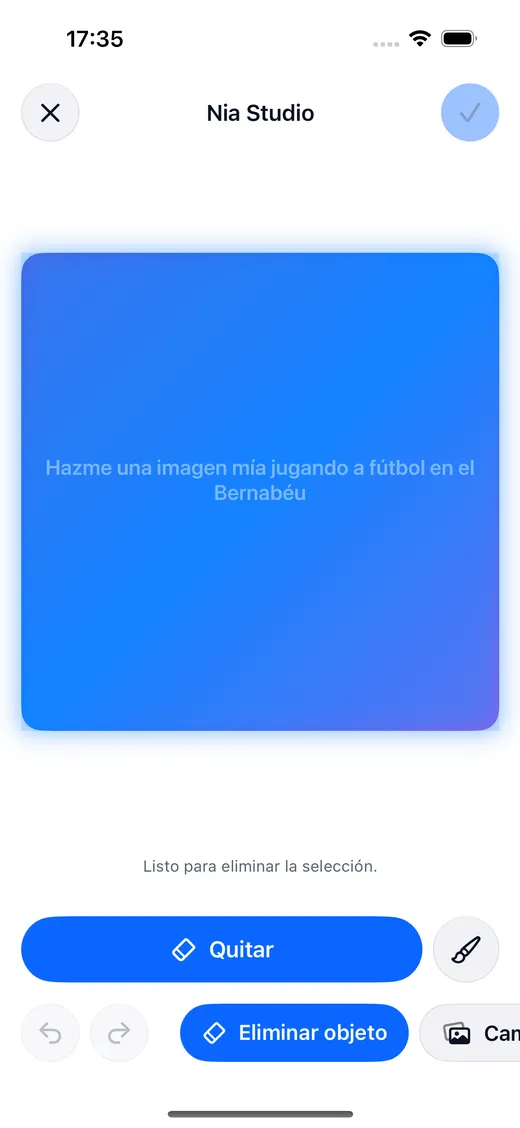
Tocas na pessoa ou no objeto que incomoda, ou pintas a zona à mão. A Nia apaga-o e preenche o espaço com o que estava por trás.
Mudar o fundo
Dizes-lhe a cena nova e ela recorta o sujeito e põe-no ali. O recorte calcula-se no teu iPhone; o preenchimento, no servidor.
Melhorar a luz
Luz automática, mais nitidez, um toque quente ou frio, ou preto e branco. O que arranja uma foto em dois segundos.
Mudar o estilo
A mesma cena contada de outra maneira. Dizes-lhe o estilo e ela reescreve-a inteira.
Recortar para redes sociais
Quadrada, vertical de stories, horizontal. Dizes-lhe para onde é e sai com essa forma.
Pôr um texto
Um rótulo por cima da imagem, sem sair da aplicação e sem abrir outra coisa.
O que te dá coragem para experimentar
Antes e depois
Um controlo que arrastas sobre a própria foto para ver o que mudou, em vez de te fiares na memória.
Desfazer e refazer
Cada passo pode ser desfeito. Experimentar algo não te custa a foto.
O recorte não sai do iPhone
A máscara que separa a pessoa do fundo é calculada pelo próprio telemóvel. O que viaja, quando viaja, é a zona a preencher.
Diz quando não é exata
Se o recorte ficou aproximado, o cartão escreve isso. E se o preenchimento foi feito pelo telemóvel porque a IA não estava disponível, diz isso também.
Também se entra pelo outro lado
Não é preciso começar na Nia. Abres uma foto na aplicação Fotografias, carregas em partilhar e escolhes Nia Studio: a foto chega ao estúdio e continuas a partir daí.
- Qualquer foto do teu rolo da câmara, não só as que a Nia fez.
- O original fica como está. O que guardas é uma cópia nova, por isso a foto de antes continua ali.
- Apagar uma foto confirmas tu. O iOS não deixa que uma aplicação apague do rolo da câmara sem te mostrar o seu próprio aviso, por isso a Nia não o faz por conta própria: diz-te onde está a imagem e tu decides.
E seis segundos em movimento, com o plano Pro
O plano Pro gera vídeos de seis segundos e guarda-os em Fotografias tal como as imagens, com um indicador de progresso na Ilha Dinâmica enquanto se faz. Pode animar uma foto tua ou inventar a cena inteira.
«Anima esta foto» ou «faz-me um vídeo de ondas ao entardecer»
Seis vídeos por mês no Pro. Não está no Free nem no Plus, e a aplicação diz isso antes de tentares.
As imagens vão por sua conta
| Free | Plus | Pro | |
|---|---|---|---|
| Imagens | 3 no total | 25 por mês | 60 por mês |
| Delas em 4K | nenhuma | 3 por mês | 10 por mês |
| Vídeos de 6 segundos | nenhum | nenhum | 6 por mês |
| Editor Nia Studio | não | sim | sim |
| Editar sem abrir o estúdio | não | sim | sim |
Gerar uma imagem não gasta nenhum dos comandos do dia: tem a sua própria conta mensal. Ver os três planos
Sobre o Nia Studio
A Nia gera imagens?
Sim, e guarda-as num álbum «Nia» nas tuas Fotografias. O plano gratuito traz três imagens em HD; o Plus dá 25 por mês e o Pro 60, com algumas em 4K. Se lhe deres uma foto de referência, podes aparecer tu na imagem. E o Nia Studio, o editor, tira objetos e pessoas, muda o fundo e reestiliza, com as máscaras calculadas no próprio iPhone.
Onde se guardam as imagens que a Nia cria?
Na aplicação Fotografias do teu iPhone, dentro de um álbum chamado Nia. Não é preciso transferi-las nem procurá-las numa galeria à parte: aparecem no teu rolo da câmara como qualquer outra foto, e a partir daí partilhas, editas ou apagas-as tal como as outras.
Posso editar com a Nia uma foto que ela não fez?
Sim. Abres a foto na aplicação Fotografias, carregas em partilhar e escolhes Nia Studio: a foto chega ao estúdio e trabalhas sobre ela. Também podes dizer-lho a falar, e ela pega na última foto do teu rolo da câmara ou na que lhe indicares.
Ao editar uma foto perde-se a original?
Não. A Nia guarda sempre uma versão nova e deixa a original intacta, por isso podes voltar a ela quando quiseres. Dentro do estúdio, além disso, cada passo pode ser desfeito e refeito, e há um controlo para comparar o antes e o depois sobre a própria foto.
A Nia pode apagar fotos do meu rolo da câmara?
Não por conta própria. O iOS obriga a mostrar o seu próprio aviso de confirmação sempre que uma aplicação quer apagar algo do rolo da câmara, por isso a Nia não o faz sem ti: diz-te onde está a imagem e apagas-a tu a partir de Fotografias. O que apaga sem perguntar é o que sobra dentro da imagem, que é outra coisa.
É o mesmo que a Apple Intelligence?
Parece-se no que mais se nota: tocas no que sobra numa foto e desaparece, e o recorte calcula-se no próprio iPhone. Mudam duas coisas. A primeira é que pedes isso à Nia a falar, na mesma conversa em que lhe pedes qualquer outra coisa. A segunda é que faz mais: gera a imagem do zero, muda o fundo por uma cena nova, muda o estilo, recorta para redes sociais e põe texto. E quando um recorte fica aproximado, o cartão diz isso em vez de o disfarçar.
Experimenta-o com uma foto tua
As três primeiras imagens são grátis e em alta qualidade. O plano gratuito não pede cartão.
Grátis para começar. Requer iOS 18. Em espanhol e em inglês.