Das Bildstudio, das in Nia wohnt
Du bittest im Gespräch um ein Bild und es erscheint in deinen Aufnahmen. Du tippst auf die Person, die im Weg steht, und sie ist weg. Alles in derselben App, ohne Export, ohne Import und ohne das Original zu verlieren.
Vier Schritte, und keiner davon ist ein Menü
-
Du bittest sie darum, laut
In einem normalen Satz. Du sagst, was du sehen willst, und wenn du magst, in welchem Format. Es gibt keine Felder zum Ausfüllen und keine Einstellungen zum Verstehen.
-
Es erscheint in deinen Aufnahmen
Nia sichert es von allein im Album Nia in der App Fotos. Nichts muss heruntergeladen und in keiner Galerie gesucht werden: Es liegt dort, wo deine Fotos liegen.
-
Du öffnest es im Studio
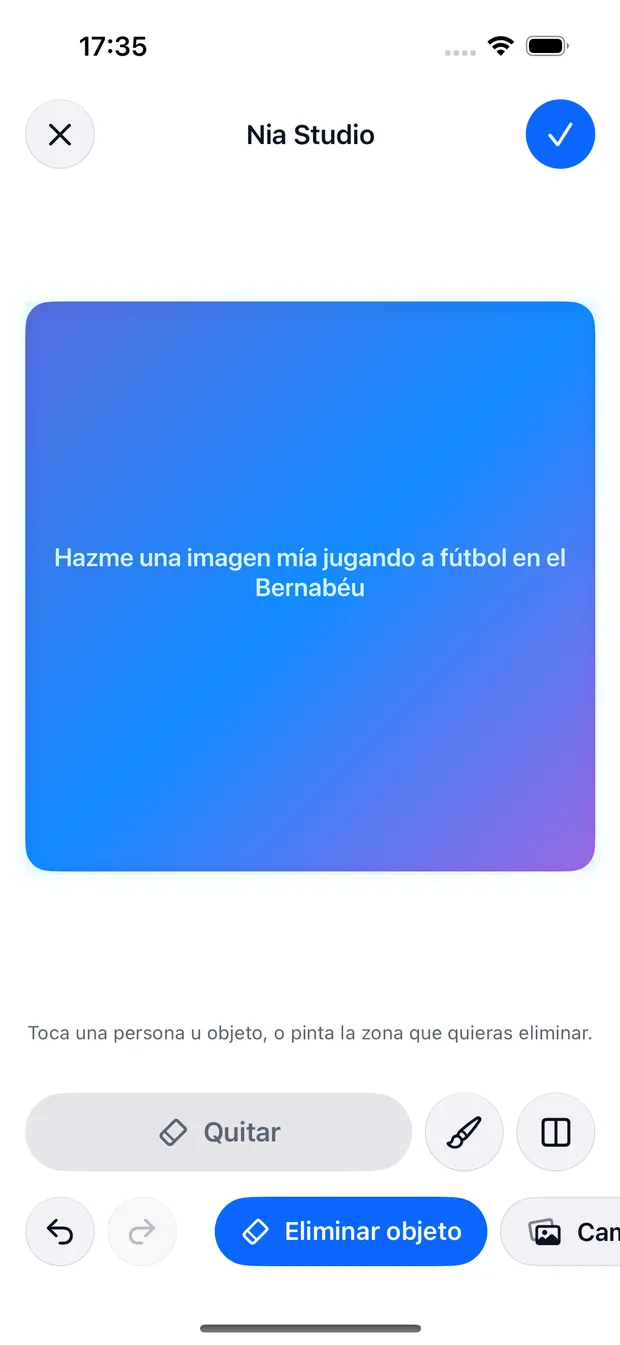
Über die Karte mit dem Ergebnis oder über das Teilen-Menü von Fotos mit jedem Foto von dir. Dort kommt weg, was stört, dort wechselt der Hintergrund und dort stimmt das Licht.
-
Du sicherst eine neue Version
Das Original wird nie angerührt. Was du sicherst, ist ein weiteres Foto, du kannst also immer zu dem von vorher zurück.
Ein Satz, und das Bild ist in Fotos
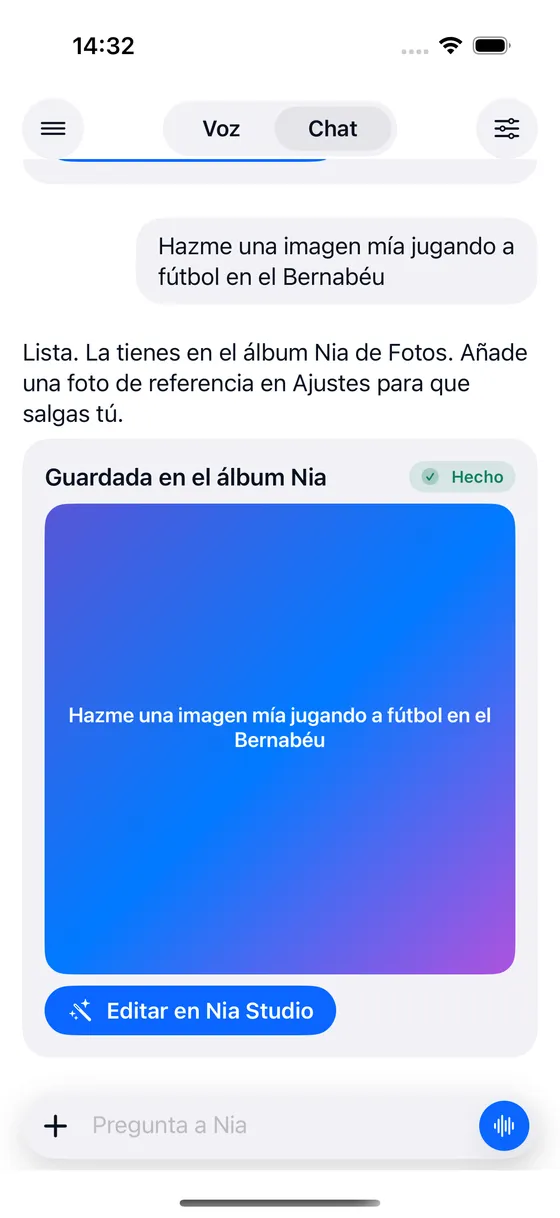
Das Unangenehme am Bildermachen auf dem Handy ist nicht das Machen: Es ist das, was danach kommt. Herunterladen, den Ordner suchen, in die Aufnahmen schieben. Nia überspringt das alles, weil sie direkt in die App Fotos schreibt.
- „Mach mir ein Bild von mir beim Fußball und sichere es in Fotos“
- „Ein Strand bei Sonnenuntergang, hochkant für Stories“
- „Dasselbe, aber in Schwarzweiß, in 4K“
- Es landet im Album Nia. Ein eigenes Album in deinen Fotos, damit sich die Bilder nicht mit den anderen mischen.
- Du kannst selbst darauf sein. Wenn du ihr in den Einstellungen ein Referenzfoto gegeben hast, nutzt sie es, damit die Person im Bild du bist.
- Format nach Maß. Quadratisch, hochkant für Stories, quer oder 4:5, genau mit diesen Worten gesagt.
- HD oder 4K. Wenn du nicht sagst, was davon, fragt Nia dich mit zwei Tasten, statt dir das gute ohne Vorwarnung zu verbrauchen.
Du tippst an, was stört, und es verschwindet
Dieselbe Idee wie jemanden mit dem Finger aus dem Hintergrund zu nehmen, nur laut gesagt und mit fünf weiteren Sachen dahinter. Es funktioniert bei den Bildern, die Nia erzeugt, und bei jedem Foto von dir.
Wegnehmen, was stört
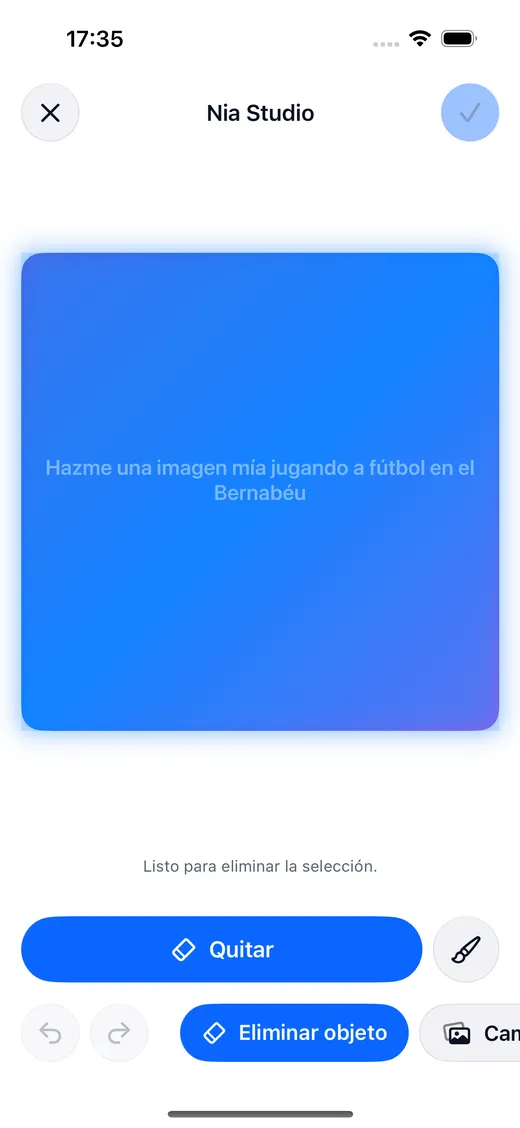
Du tippst auf die Person oder den Gegenstand, der stört, oder malst die Fläche von Hand aus. Nia löscht sie und füllt die Lücke mit dem, was dahinter war.
Den Hintergrund tauschen
Du sagst ihr die neue Szene, sie schneidet das Motiv frei und setzt es hinein. Der Freisteller wird auf deinem iPhone berechnet, die Füllung auf dem Server.
Das Licht verbessern
Automatisches Licht, mehr Schärfe, ein warmer oder kühler Ton oder Schwarzweiß. Das, was ein Foto in zwei Sekunden rettet.
Den Stil wechseln
Dieselbe Szene, anders erzählt. Du sagst den Stil und sie schreibt das Bild komplett neu.
Für soziale Netze zuschneiden
Quadratisch, hochkant für Stories, quer. Du sagst, wohin es geht, und es kommt in dieser Form heraus.
Einen Text daraufsetzen
Eine Beschriftung über dem Bild, ohne die App zu verlassen und ohne etwas anderes zu öffnen.
Was dich Dinge ausprobieren lässt
Vorher und nachher
Ein Regler, den du über das Foto selbst ziehst, um zu sehen, was sich geändert hat, statt dich auf dein Gedächtnis zu verlassen.
Widerrufen und wiederholen
Jeder Schritt lässt sich zurückgehen. Etwas auszuprobieren kostet dich nicht das Foto.
Der Freisteller verlässt das iPhone nicht
Die Maske, die die Person vom Hintergrund trennt, berechnet das Telefon selbst. Was reist, wenn es reist, ist die Fläche, die gefüllt werden soll.
Sie sagt, wenn es nicht genau ist
Wenn der Freisteller grob geraten ist, schreibt die Karte es hin. Und wenn die Füllung vom Telefon kam, weil die KI nicht verfügbar war, sagt sie das auch.
Man kommt auch von der anderen Seite herein
Du musst nicht in Nia anfangen. Du öffnest ein Foto in der App Fotos, drückst auf Teilen und wählst Nia Studio: Das Foto kommt im Studio an und du machst dort weiter.
- Jedes Foto aus deinen Aufnahmen, nicht nur die, die Nia gemacht hat.
- Das Original bleibt, wie es ist. Was du sicherst, ist eine neue Kopie, das Foto von vorher ist also weiter da.
- Ein Foto zu löschen bestätigst du. iOS lässt eine App nicht aus den Aufnahmen löschen, ohne dir seine eigene Nachfrage zu zeigen, Nia macht es also nicht auf eigene Faust: Sie sagt dir, wo das Bild liegt, und du entscheidest.
Und sechs Sekunden in Bewegung, mit dem Plan Pro
Der Plan Pro erzeugt Videos von sechs Sekunden und sichert sie in Fotos wie die Bilder, mit einer Fortschrittsanzeige in der Dynamic Island, während es läuft. Er kann ein Foto von dir animieren oder die ganze Szene erfinden.
„Animiere dieses Foto“ oder „mach mir ein Video von Wellen bei Sonnenuntergang“
Sechs Videos im Monat bei Pro. In Free und in Plus gibt es das nicht, und die App sagt es, bevor sie es versucht.
Die Bilder zählen für sich
| Free | Plus | Pro | |
|---|---|---|---|
| Bilder | 3 insgesamt | 25 im Monat | 60 im Monat |
| Davon in 4K | keines | 3 im Monat | 10 im Monat |
| Videos von 6 Sekunden | keines | keines | 6 im Monat |
| Editor Nia Studio | nein | ja | ja |
| Bearbeiten, ohne das Studio zu öffnen | nein | ja | ja |
Ein Bild zu erzeugen verbraucht keinen der Befehle des Tages: Es hat eine eigene monatliche Zählung. Die drei Pläne ansehen
Über Nia Studio
Erzeugt Nia Bilder?
Ja, und sie speichert sie in einem Album „Nia“ in deinen Fotos. Der Gratisplan bringt drei Bilder in HD mit; Plus gibt 25 im Monat und Pro 60, ein paar davon in 4K. Wenn du ihr ein Referenzfoto gibst, kannst du selbst auf dem Bild sein. Und Nia Studio, der Editor, entfernt Objekte und Personen, tauscht den Hintergrund und ändert den Stil, mit Masken, die auf dem iPhone selbst berechnet werden.
Wo werden die Bilder gespeichert, die Nia erzeugt?
In der App Fotos auf deinem iPhone, in einem Album namens Nia. Du musst sie nicht herunterladen und nicht in einer eigenen Galerie suchen: sie liegen in deinen Aufnahmen wie jedes andere Foto, und von dort teilst, bearbeitest oder löschst du sie wie alle anderen.
Kann ich mit Nia ein Foto bearbeiten, das nicht von ihr ist?
Ja. Du öffnest das Foto in der App Fotos, tippst auf teilen und wählst Nia Studio: das Foto kommt im Studio an und du arbeitest daran. Du kannst es ihr auch sprechend sagen, dann nimmt sie das letzte Foto aus deinen Aufnahmen oder das, auf das du zeigst.
Geht beim Bearbeiten eines Fotos das Original verloren?
Nein. Nia speichert immer eine neue Version und lässt das Original unberührt, du kannst also jederzeit dorthin zurück. Im Studio lässt sich außerdem jeder Schritt rückgängig machen und wiederholen, und es gibt ein Bedienelement, um das Vorher und das Nachher auf dem Foto selbst zu vergleichen.
Kann Nia Fotos aus meinen Aufnahmen löschen?
Nicht von sich aus. iOS zwingt jede App, ihre eigene Rückfrage zu zeigen, jedes Mal wenn sie etwas aus den Aufnahmen löschen will, Nia macht es also nicht ohne dich: sie sagt dir, wo das Bild liegt, und du löschst es in Fotos. Was sie ohne Rückfrage löscht, ist das, was im Bild zu viel ist, und das ist etwas anderes.
Ist das dasselbe wie Apple Intelligence?
Es ähnelt sich in dem, was am meisten auffällt: du tippst an, was auf einem Foto zu viel ist, und es verschwindet, und die Freistellung wird auf dem iPhone selbst berechnet. Zwei Dinge sind anders. Das Erste: Nia bittest du sprechend darum, in derselben Unterhaltung, in der du sie um alles andere bittest. Das Zweite: sie kann mehr. Sie erzeugt das Bild von null, tauscht den Hintergrund gegen eine neue Szene, ändert den Stil, schneidet für soziale Netze zu und setzt Text. Und wenn eine Freistellung nur ungefähr wird, sagt die Karte es, statt es zu verbergen.
Probier es an einem Foto von dir aus
Die ersten drei Bilder sind gratis und in hoher Qualität. Der Gratisplan fragt nicht nach einer Karte.
Gratis zum Start. Erfordert iOS 18. Auf Spanisch und Englisch.