Nia

Erinnerungen und Kalender, in einem Rutsch diktiert

Das ist keine Liste in einer anderen App: Nia schreibt in Kalender und Erinnerungen des iPhone selbst, und was sie anlegt, siehst du in den Apps von Apple, als hättest du es selbst eingetragen.

Ein vollständiger Termin, in einem Satz

„Trag Abendessen mit Luis am Donnerstag um 21 Uhr im Casa Lucio ein und sag mir eine Stunde vorher Bescheid“

  • Der Ort wird geokodiert, der Termin weiß also, wo er ist, und die Landkarte erscheint auf der Ergebniskarte.
  • Der Hinweis steckt im Termin, nicht als eigene Erinnerung, die dir danach liegen bleibt.
  • Dein Google Calendar zählt mit: Nia liest beide Kalender als einen, ohne Dubletten, und sagt dir, welche Quellen sie lesen konnte.
  • Einen zu verschieben ist ein weiterer Satz: „schieb das Meeting um 10 auf Donnerstag“ behält die Dauer.
Karte eines in Nia erstellten Termins mit Titel, Uhrzeit, Ort und dem grünen Abzeichen Erledigt

Alles, was EventKit zulässt, und nichts mehr

Mit Uhrzeit, mit Wecker

Eine Erinnerung mit Uhrzeit trägt immer ihren Wecker. Gemessen: Ein Fälligkeitsdatum ohne Wecker benachrichtigt niemanden, Nia lässt also nie eine ohne ihn.

Ohne Uhrzeit, ohne Versprechen

Eine Erinnerung für einen losen Tag bekommt keinen erfundenen Wecker um Mitternacht: Sie erscheint bei denen dieses Tages, und Nia sagt es dir, statt dir einen Hinweis zu versprechen.

Beim Ankommen oder beim Weggehen

„Erinnere mich daran, Milch zu kaufen, wenn ich von der Arbeit gehe“. Das Ortungsrecht „Immer“ wird genau dort erfragt, beim ersten Mal, und nie bei der Anmeldung.

Echte Wiederholungen

Täglich, wöchentlich nach Tagen, monatlich nach Tag im Monat, jährlich oder alle n. Und eine, die sich wiederholt, schließt sich nicht, wenn du sie abhakst: Sie rückt auf das nächste Datum, und Nia sagt es.

Deine echten Listen

Arbeit, Zuhause, Einkauf: die, die du schon in Erinnerungen hast. Nia liest sie und schreibt in die, die du ihr nennst.

Widerrufen

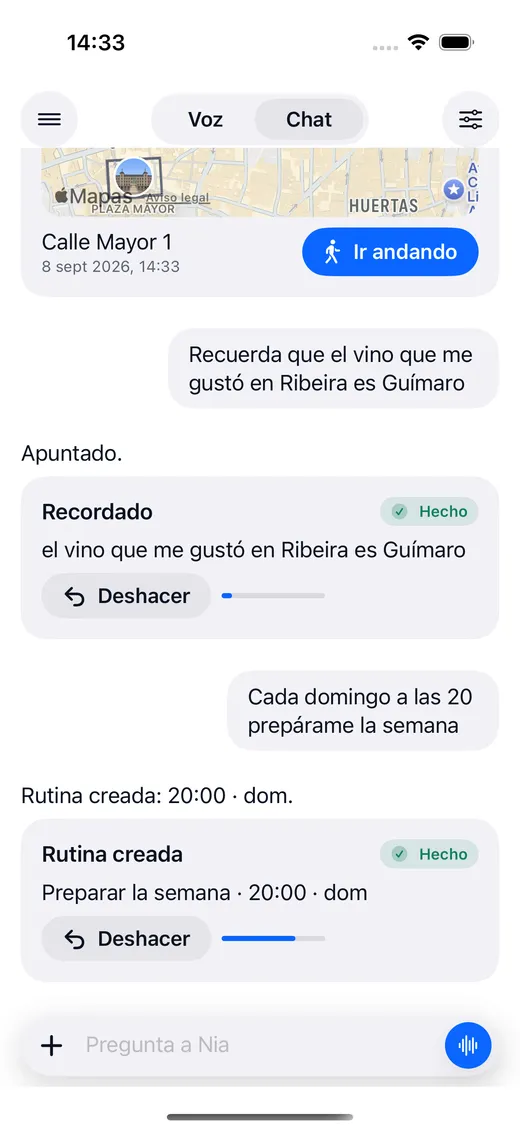
Anlegen, ändern, abhaken und löschen haben auf der Karte eine Taste zum Widerrufen. Löschen und widerrufen schreibt es wieder hin, mit einer neuen Kennung.

Wecker und Timer, die auch lautlos klingeln

Nia nutzt AlarmKit, das Framework, das Apple dafür geöffnet hat, ihre Wecker klingeln also auch bei stumm geschaltetem Telefon oder aktivem Fokus, genau wie die aus der Uhr.

  • „Stell einen Wecker auf Viertel nach sieben“
  • „Timer auf zehn Minuten“
  • „Welche Wecker habe ich gestellt?“
  • „Lösch den Wecker um sieben“
Ergebniskarte von Nia mit einer erstellten Routine und ihren Details

Die 17 Aktionen für Termine

„Trag Abendessen mit Luis am Donnerstag um 21 Uhr im Casa Lucio ein“

Gratis

Legt den Termin in deinem Kalender an, geocodiert den Ort und setzt die Erinnerung, die du willst. Wenn der Kalender des Telefons keine Schreibzugriffe annimmt, nimmt sie deinen Google Calendar.

„Was habe ich morgen?“

Gratis

Liest den Kalender des iPhone und deinen Google Calendar als einen einzigen Tagesplan, ohne Dubletten, und sagt dir, welche Quellen gelesen werden konnten und welche nicht.

„Verschieb das Treffen von 10 auf 12“

Gratis

Verschiebt den Termin, wo immer er liegt, und behält seine Dauer.

„Erinner mich ans Milchkaufen, wenn ich aus dem Haus gehe“

Gratis

Legt die Erinnerung an, mit Tag, Uhrzeit, Wiederholung, Notizen, Link, Priorität, Liste, oder beim Ankommen an einem Ort oder beim Verlassen. Eine Uhrzeit bekommt immer einen Alarm; ein Tag ohne Uhrzeit erfindet keinen.

„Welche Erinnerungen sind überfällig?“

Gratis

Heute, morgen, die Woche, überfällig, ohne Datum, erledigt oder alle, mit den echten Listen von deinem Telefon.

„Setz die vom Zahnarzt auf fünf“

Gratis

Uhrzeit, Tag, Text, Notizen, Link, Priorität, Liste und Wiederholung. Der Alarm zieht mit der Uhrzeit mit.

„Hak die Sache mit der Apotheke ab“

Gratis

Sie wird geschlossen. Wenn sie sich wiederholt, wird sie nicht geschlossen: sie rückt auf das nächste Datum vor und Nia sagt es dir.

„Lösch die Erinnerung an die Inspektion“

Gratis

Sie wird gelöscht, und Rückgängig schreibt sie wieder hin.

„Stell einen Wecker auf sieben“

Gratis

Legt den Wecker mit AlarmKit an: er klingelt auch lautlos und mit aktivem Fokus.

„Timer auf zehn Minuten“

Gratis

Countdown mit AlarmKit.

„Welche Wecker habe ich gestellt?“

Gratis

Listet die aktiven Wecker und Timer auf.

„Nimm den Wecker um sieben weg“

Gratis

Bricht den Wecker oder den Timer ab.

„Wie sieht mein Tag aus?“

Plus

Tagesplan, Wetter, wie lange du zum ersten Termin brauchst, Geburtstage aus deinen Kontakten und was im Gmail-Posteingang liegt.

„Such mir morgen um acht Flüge nach Rom“

Plus

Der Auftrag läuft von allein auf dem Server und die Antwort kommt als Mitteilung zu dir, mit dem Handy in der Tasche.

„Welche Aufträge hast du offen?“

Plus

Was Nia gerade in Arbeit hat und für wann.

„Brich die Sache mit den Flügen ab“

Plus

Bricht den Auftrag ab.

„Erzähl mir jeden Tag um acht, was ansteht“

Plus

Eine Routine mit einem Auslöser nach Uhrzeit, nach Ort oder über ein Ereignis des Systems, und dahinter jede Aktion von Nia.

Über Kalender und Erinnerungen

Was ist Nia?

Nia ist ein Assistent mit künstlicher Intelligenz fürs iPhone, den du per Sprache bedienst. Du sprichst oder schreibst in normaler Sprache und sie erledigt die Dinge wirklich auf deinem Telefon: Termine im Kalender anlegen, Erinnerungen und Wecker stellen, Orte suchen, Bilder erzeugen, dein Gmail lesen, das Licht anmachen oder dir eine WhatsApp fertig schreiben. Es ist kein Chat, der dir erklärt, wie es geht: es ist ein Assistent, der es macht.

Worin unterscheidet sich Nia von Siri?

Siri ist der Assistent des Systems und gewinnt in einem Punkt: Siri hört mit gesperrtem iPhone und geschlossener App zu, weil Siri auf einem Koprozessor läuft, zu dem keine App von Dritten Zugang hat. Nia gewinnt beim Rest: sie versteht einen langen Satz mit mehreren Bedingungen, merkt sich, was du ihr erzählst, hängt mehrere Aktionen in einer Runde aneinander, sucht in Google, liest deine Dokumente und legt dir Routinen und Aufträge an, die von allein laufen. Und wenn sie etwas nicht kann, sagt sie es, statt dir eine Websuche zu öffnen.

Funktioniert Nia mit Google Calendar und Gmail?

Ja, mit dem Plan Plus. Du verbindest das Konto in den Einstellungen unter Integrationen, und Nia liest deinen Google Calendar zusammen mit dem Kalender des iPhone als einen einzigen Tagesplan ohne Dubletten, fasst deinen Gmail-Posteingang zusammen, verschickt echte E-Mails und sucht in Google Drive nach Namen und nach Inhalt.

Kann ich rückgängig machen, was Nia tut?

Fast alles. Die Karte mit dem Ergebnis hat einen Knopf zum Rückgängigmachen, wenn die Aktion rückgängig zu machen ist: ein angelegter Termin, eine Erinnerung, ein Wecker, eine Routine, eine Angabe, die du gerade gespeichert hast. Wenn es nicht geht, etwa bei einer verschickten E-Mail oder einem gelöschten Foto, bietet die Karte keinen Knopf an, der lügen würde.

Kann Nia Dinge allein tun, ohne dass ich da bin?

Ja, mit dem Plan Plus. Eine Routine löst zu einer Uhrzeit aus, beim Ankommen an einem Ort oder über ein Ereignis des Systems. Und ein Auftrag („such mir morgen um acht Flüge nach Rom“) läuft auf dem Server und die Antwort kommt als Mitteilung zu dir, mit dem Handy in der Tasche.

Fangen wir an?

Lade Nia, sag ihr das Erste und schau, was passiert. Der Gratisplan fragt nicht nach einer Karte.

Gratis zum Start. Erfordert iOS 18. Auf Spanisch und Englisch.