« Mets dîner avec Luis jeudi à 21 h chez Casa Lucio »
Crée l'événement dans votre Calendrier, géocode le lieu et met l'alerte que vous demandez. Si le calendrier du téléphone n'accepte pas l'écriture, elle passe par votre Google Calendar.
Ce n'est pas une liste à l'intérieur d'une autre app : Nia écrit dans le Calendrier et dans Rappels de l'iPhone lui-même, et ce qu'elle crée, vous le voyez dans les apps d'Apple comme si vous l'aviez posé vous-même.
« Mets dîner avec Luis jeudi à 21 h chez Casa Lucio et préviens-moi une heure avant »

Un rappel avec une heure porte toujours son alerte. C'est mesuré : une échéance sans alerte ne prévient personne, alors Nia n'en laisse jamais un sans.
Un rappel posé sur un jour seul ne porte pas une alerte inventée à minuit : il apparaît avec ceux de ce jour-là, et Nia vous le dit au lieu de vous promettre une alerte.
« Rappelle-moi d'acheter du lait en sortant du travail ». L'autorisation de position « toujours » est demandée juste là, la première fois, et jamais à l'inscription.
Quotidienne, hebdomadaire par jours, mensuelle par jour du mois, annuelle ou toutes les n fois. Et un rappel qui se répète ne se clôt pas quand vous le cochez : il passe à la date suivante, et Nia le dit.
Travail, Maison, les Courses : celles que vous avez déjà dans Rappels. Nia les lit et écrit dans celle que vous lui indiquez.
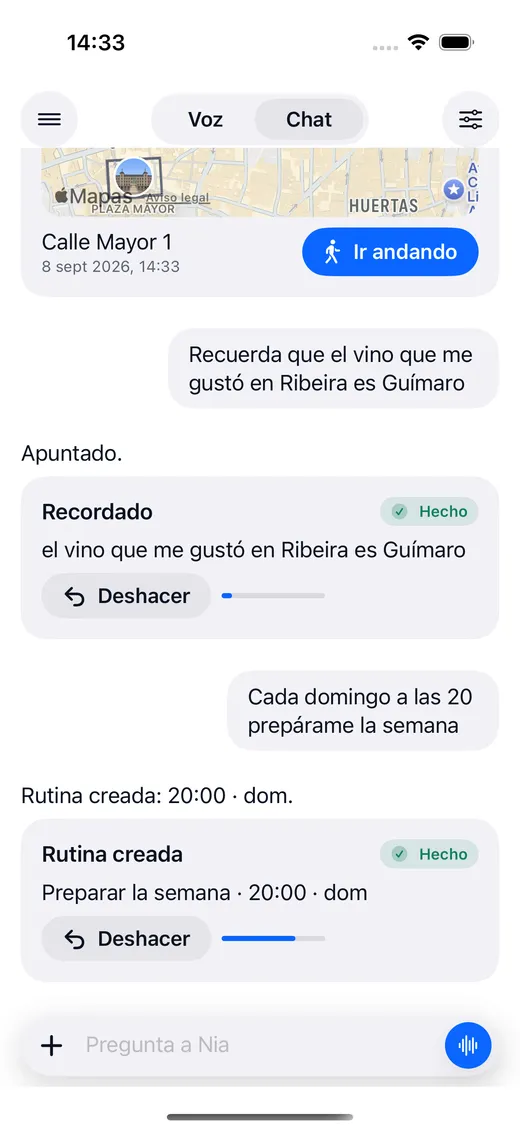
Créer, modifier, terminer et supprimer ont un bouton d'annulation sur la fiche. Supprimer puis annuler le réécrit, avec un nouvel identifiant.
Nia utilise AlarmKit, le framework qu'Apple a ouvert pour cela, donc ses alarmes sonnent même si le téléphone est en silencieux ou qu'un mode de concentration est actif, exactement comme celles de l'Horloge.
« Mets dîner avec Luis jeudi à 21 h chez Casa Lucio »
Crée l'événement dans votre Calendrier, géocode le lieu et met l'alerte que vous demandez. Si le calendrier du téléphone n'accepte pas l'écriture, elle passe par votre Google Calendar.
« Qu'est-ce que j'ai demain ? »
Lit le Calendrier de l'iPhone et votre Google Calendar comme un seul agenda, sans doublons, et vous dit quelles sources elle a pu lire et lesquelles non.
« Passe la réunion de 10 h à midi »
Déplace l'événement où qu'il soit, en gardant sa durée.
« Rappelle-moi d'acheter du lait en sortant de la maison »
Crée le rappel avec jour, heure, répétition, notes, lien, priorité, liste, ou à l'arrivée ou au départ d'un lieu. Une heure porte toujours une alerte ; un jour sans heure n'en invente aucune.
« Quels rappels sont en retard ? »
Aujourd'hui, demain, la semaine, en retard, sans date, terminés ou tous, avec les vraies listes de votre téléphone.
« Change celui du dentiste pour cinq heures »
Heure, jour, texte, notes, lien, priorité, liste et répétition. L'alerte suit l'heure.
« Marque comme fait celui de la pharmacie »
Elle le clôt. S'il se répète, elle ne le clôt pas : il passe à la date suivante et Nia vous le dit.
« Supprime le rappel de la révision »
Elle le supprime, et annuler le réécrit.
« Mets une alarme à sept heures »
Crée l'alarme avec AlarmKit : elle sonne en mode silencieux et avec un mode de concentration actif.
« Minuteur de dix minutes »
Compte à rebours avec AlarmKit.
« Quelles alarmes j'ai mises ? »
Liste les alarmes et les minuteurs actifs.
« Enlève l'alarme de sept heures »
Annule l'alarme ou le minuteur.
« Comment se présente ma journée ? »
Agenda, météo, temps de trajet jusqu'au premier rendez-vous, anniversaires de vos contacts et ce qu'il y a dans la boîte Gmail.
« Demain à huit heures, cherche-moi des vols pour Rome »
La mission s'exécute toute seule sur le serveur et la réponse vous arrive par notification, téléphone rangé.
« Quelles missions as-tu en cours ? »
Ce que Nia a sur le feu et pour quand.
« Annule l'histoire des vols »
Annule la mission.
« Chaque jour à huit heures, raconte-moi la journée »
Une routine déclenchée par une heure, un lieu ou un événement du système, et n'importe quelle action de Nia derrière.
Nia est un assistant à intelligence artificielle vocal pour iPhone. Vous lui parlez ou vous lui écrivez en langage courant et elle fait vraiment les choses sur votre téléphone : créer des événements dans le Calendrier, poser des rappels et des alarmes, chercher des adresses, générer des images, lire votre Gmail, allumer les lumières ou vous laisser un WhatsApp écrit. Ce n'est pas un chat qui vous explique comment faire : c'est un assistant qui le fait.
Siri est l'assistant du système et gagne sur un point : il écoute avec l'iPhone verrouillé et l'app fermée, parce qu'il tourne sur un coprocesseur auquel aucune app tierce n'a accès. Nia gagne sur tout le reste : elle comprend une longue phrase avec plusieurs conditions, retient ce que vous lui racontez, enchaîne plusieurs actions en un seul tour, cherche sur Google, lit vos documents et vous laisse des routines et des missions qui s'exécutent toutes seules. Et quand elle ne peut pas faire quelque chose, elle le dit, au lieu de vous ouvrir une recherche web.
Oui, avec le forfait Plus. Vous connectez le compte dans les Réglages, sous Intégrations, et Nia lit votre Google Calendar à côté du calendrier de l'iPhone comme un seul agenda sans doublons, résume votre boîte Gmail, envoie de vrais courriers et cherche dans Google Drive par nom et par contenu.
Presque tout. La fiche du résultat porte un bouton d'annulation quand l'action peut être annulée : un événement créé, un rappel, une alarme, une routine, une donnée que vous venez d'enregistrer. Quand ce n'est pas possible, comme pour un courrier envoyé ou une photo supprimée, la fiche n'offre pas un bouton qui mentirait.
Oui, avec le forfait Plus. Une routine se déclenche à une heure, en arrivant quelque part ou sur un événement du système. Et une mission (« demain à huit heures, cherche-moi des vols pour Rome ») s'exécute sur le serveur et la réponse vous arrive par notification, téléphone dans la poche.
Téléchargez Nia, dites-lui la première chose qui vous passe par la tête et regardez ce qui se passe. Le forfait gratuit ne demande pas de carte.
Gratuit pour commencer. Nécessite iOS 18. En espagnol et en anglais.