«Metti cena con Luis giovedì alle 21 da Casa Lucio»
Crea l'evento nel tuo Calendario, geocodifica il posto e imposta l'avviso che le chiedi. Se il calendario del telefono non accetta scritture, usa il tuo Google Calendar.
Non è una lista dentro un'altra app: Nia scrive nel Calendario e in Promemoria dell'iPhone stesso, e quello che crea lo vedi nelle app di Apple come se lo avessi messo tu.
«Metti cena con Luis giovedì alle 21 da Casa Lucio e avvisami un'ora prima»

Un promemoria con l'ora porta sempre la sua sveglia. Misurato: una data di scadenza senza sveglia non avvisa nessuno, quindi Nia non ne lascia mai uno senza.
Un promemoria per un giorno e basta non si porta dietro una sveglia inventata a mezzanotte: compare con quelli di quel giorno, e Nia te lo dice invece di prometterti un avviso.
«Ricordami di comprare il latte quando esco dal lavoro». Il permesso di posizione «sempre» si chiede proprio lì, la prima volta, e mai alla registrazione.
Giornaliera, settimanale per giorni, mensile per giorno del mese, annuale o ogni n. E uno che si ripete non si chiude quando lo segni: passa alla data successiva, e Nia lo dice.
Lavoro, Casa, la Spesa: quelle che hai già in Promemoria. Nia le legge e scrive in quella che le dici.
Creare, modificare, completare e cancellare hanno il pulsante per annullare nella scheda. Cancella e annulla lo riscrive, con un identificatore nuovo.
Nia usa AlarmKit, il framework che Apple ha aperto per questo, quindi le sue sveglie suonano anche con il telefono in silenzioso o con una Full Immersion attiva, come quelle di Orologio.
«Metti cena con Luis giovedì alle 21 da Casa Lucio»
Crea l'evento nel tuo Calendario, geocodifica il posto e imposta l'avviso che le chiedi. Se il calendario del telefono non accetta scritture, usa il tuo Google Calendar.
«Che cosa ho domani?»
Legge il Calendario dell'iPhone e il tuo Google Calendar come un'unica agenda, senza doppioni, e ti dice quali fonti è riuscita a leggere e quali no.
«Sposta la riunione dalle 10 alle 12»
Sposta l'evento ovunque sia, mantenendo la sua durata.
«Ricordami di comprare il latte quando esco di casa»
Crea il promemoria con giorno, ora, ripetizione, note, link, priorità, lista, oppure all'arrivo o all'uscita da un posto. Un'ora porta sempre una sveglia; un giorno senza ora non se ne inventa nessuna.
«Quali promemoria sono scaduti?»
Oggi, domani, la settimana, scaduti, senza data, completati o tutti, con le liste vere del tuo telefono.
«Sposta quello del dentista alle cinque»
Ora, giorno, testo, note, link, priorità, lista e ripetizione. La sveglia si sposta con l'ora.
«Segna come fatto quello della farmacia»
Lo chiude. Se si ripete non lo chiude: passa alla data successiva e Nia te lo dice.
«Cancella il promemoria del tagliando»
Lo cancella, e annulla lo riscrive.
«Metti una sveglia alle sette»
Crea la sveglia con AlarmKit: suona in silenzioso e con una Full Immersion attiva.
«Timer di dieci minuti»
Un conto alla rovescia con AlarmKit.
«Che sveglie ho impostate?»
Elenca le sveglie e i timer in corso.
«Togli la sveglia delle sette»
Annulla la sveglia o il timer.
«Come ho la giornata?»
L'agenda, il meteo, quanto ci metti ad arrivare al primo impegno, i compleanni dei tuoi contatti e che cosa c'è nella posta in arrivo di Gmail.
«Domani alle otto cercami dei voli per Roma»
La commissione si esegue da sola sul server e la risposta ti arriva con una notifica, con il telefono in tasca.
«Che commissioni hai in sospeso?»
Quello che Nia ha per le mani, e per quando.
«Annulla quella dei voli»
Annulla la commissione.
«Ogni giorno alle otto raccontami la giornata»
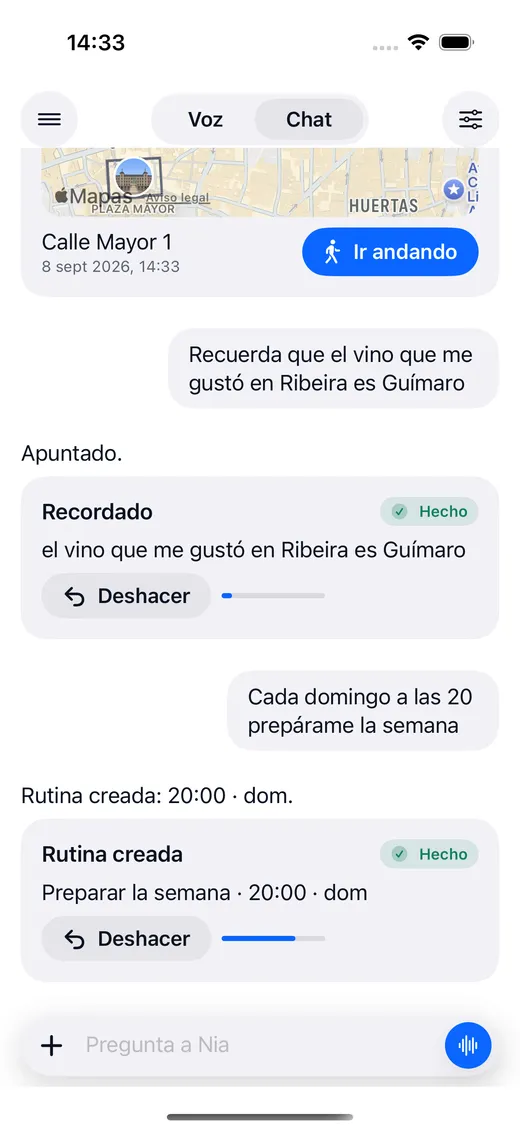
Una routine con un attivatore di ora, di posto o di evento di sistema, e dietro qualsiasi azione di Nia.
Nia è un assistente vocale con intelligenza artificiale per iPhone. Le parli o le scrivi in linguaggio normale e le cose le fa davvero sul tuo telefono: creare eventi in Calendario, mettere promemoria e sveglie, cercare posti, generare immagini, leggere la tua posta di Gmail, accendere le luci o lasciarti un WhatsApp già scritto. Non è una chat che ti spiega come si fa: è un assistente che lo fa.
Siri è l'assistente del sistema e vince su una cosa: ascolta con l'iPhone bloccato e l'app chiusa, perché gira su un coprocessore a cui nessuna app di terze parti ha accesso. Nia vince su tutto il resto: capisce una frase lunga con più condizioni, ricorda quello che le racconti, incatena più azioni in un turno solo, cerca su Google, legge i tuoi documenti e ti lascia routine e commissioni che si eseguono da sole. E quando una cosa non la può fare, lo dice, invece di aprirti una ricerca sul web.
Sì, con il piano Plus. Colleghi l'account in Impostazioni, dentro Integrazioni, e Nia legge il tuo Google Calendar insieme al calendario dell'iPhone come un'unica agenda senza doppioni, riassume la tua posta di Gmail, invia mail davvero e cerca in Google Drive per nome e per contenuto.
Quasi tutto. La scheda del risultato porta un pulsante per annullare quando l'azione si può annullare: un evento creato, un promemoria, una sveglia, una routine, un dato appena salvato. Quando non si può, come per una mail inviata o una foto cancellata, la scheda non offre un pulsante che mentirebbe.
Sì, con il piano Plus. Una routine parte a un'ora, quando arrivi in un posto o con un evento di sistema. E una commissione («domani alle otto cercami dei voli per Roma») si esegue sul server e la risposta ti arriva con una notifica, con il telefono in tasca.
Scarica Nia, dille la prima cosa e guarda che succede. Il piano gratuito non chiede la carta.
Gratis per iniziare. Richiede iOS 18. In spagnolo e in inglese.