Parlale come parleresti a una persona
Senza comandi da memorizzare, senza frasi esatte e senza ripetere tre volte. Una frase lunga, con le sue condizioni, in spagnolo o in inglese.
Quello che rende diversa la voce di Nia
«Hey Nia»
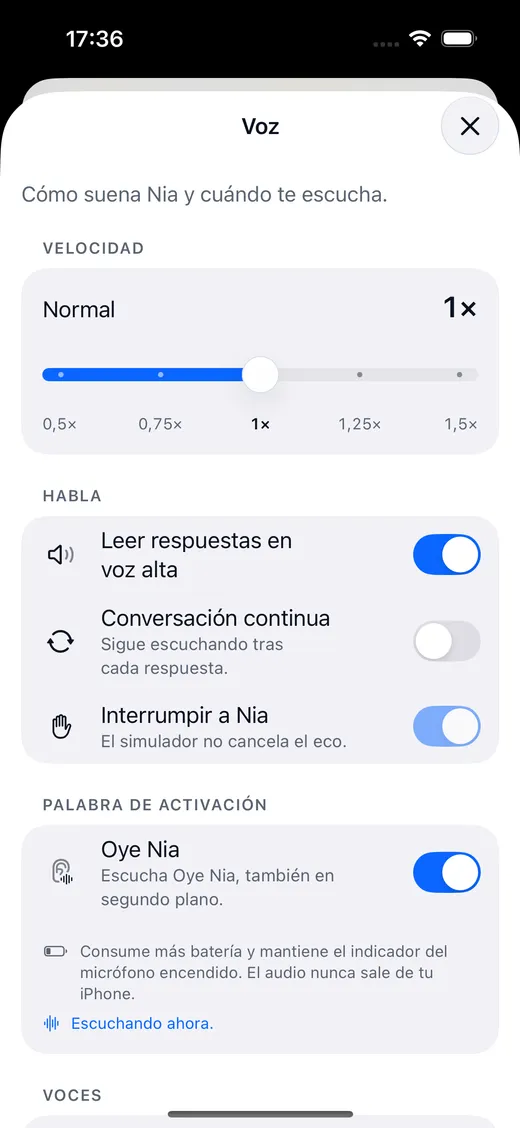
La parola di attivazione si accende a mano in Impostazioni, nella sezione della voce, con il suo avviso sulla batteria. Risponde anche a «oye nia», «ok nia» e «hola nia».
La dettatura resta sul tuo iPhone
Il riconoscimento gira sull'iPhone stesso. Quello che viaggia al server è il testo di quello che hai detto, mai la registrazione. La radio di gruppo si accende a parte e si spiega prima di mandare voce.
Due lingue insieme
In modo automatico girano due riconoscitori sul dispositivo e vince quello che capisce con più sicurezza. Puoi cambiare a metà frase.
La si può interrompere
Le parli sopra mentre sta parlando e si ferma. Il monitor del microfono e il riconoscitore condividono un unico nodo di ingresso.
Non trascrive il silenzio
Una soglia di energia misura ogni frammento di audio e consegna al riconoscitore solo quello che può essere qualcuno che parla. La parte costosa gira solo quando c'è voce.
Dice quando non può
Se una chiamata, una sveglia o Siri le tolgono il microfono, lo rilascia, lo richiede e scrive «in pausa» con il motivo. Non dice mai «in ascolto» senza esserlo.
Attivare «Hey Nia», in tre passaggi
Apri Impostazioni ed entra in Voce
Sta nel menu di Nia, nella sezione della voce.
Attiva la parola di attivazione
Nia ti mostra l'avviso sulla batteria prima di accenderla: ascoltare di continuo costa, ed è meglio saperlo.
Di' «Hey Nia» e la tua richiesta
Se ti fermi a «Hey Nia» e fai una pausa, Nia aspetta nove secondi e prende la frase successiva come il comando.
Non è un difetto: è che iOS non lo permette a nessuna app di terze parti. Qui è spiegato perché, e quali sono le tre porte che invece si aprono con il telefono bloccato.
Le tre porte che invece si aprono
Tutte lasciano Nia in ascolto dal primo secondo. Nessuna finge di sentirti dalla tasca.
Siri
«Ehi Siri, chiedi a Nia che cosa ho domani» riceve risposta senza aprire l'app. «Ehi Siri, parla con Nia» la apre in ascolto.
Il tasto Azione
Gli assegni il comando rapido «Parla con Nia» e una pressione lunga la apre già in ascolto, anche con l'iPhone bloccato.
Il Centro di Controllo
Il controllo di Nia si aggiunge come qualsiasi altro e funziona dalla schermata di blocco.
La voce, e come la scegli
Nia può leggere le sue risposte con la voce di sistema o con quella di Gemini, che è molto più naturale e va frase per frase, così inizia a parlare prima di aver finito di pensare.
- Voce di sistema: gratis, senza connessione, la stessa che usa iOS.
- Voce di Gemini: con Plus, 200 risposte parlate al giorno; con Pro, senza limiti.
- Velocità regolabile da 0,5× a 1,5×, e un modo continuo che resta in ascolto dopo la risposta.
- La sfera pulsa con la voce: quello che vedi muoversi è l'ampiezza vera dell'audio.

La modalità interprete
Le dici «fammi da interprete con l'inglese» e Nia si mette in mezzo a una conversazione in due lingue: ascolta, traduce e parla nei due sensi, con la sua Live Activity nella Dynamic Island e un comando per fermarla senza tornare nell'app. Tradurre un testo singolo, invece, gira sull'iPhone stesso con il framework di traduzione di Apple: quello non ha nemmeno bisogno di connessione.
Sulla voce
Nia ascolta sempre?
No. La parola di attivazione «Hey Nia» si accende a mano in Impostazioni, con il suo avviso sulla batteria, e funziona solo con l'app aperta o con la modalità audio in secondo piano. Con l'app chiusa Nia non ascolta, e non è un difetto: è che iOS non lo permette a nessuna app che non sia Siri. Mentre ascolta, l'indicatore arancione del microfono è acceso, come deve essere.
La mia voce esce dall'iPhone?
La dettatura e la parola di attivazione si riconoscono sul dispositivo stesso. Quello che viaggia al server è il testo di quello che hai detto, perché il modello lo capisca. L'eccezione è la radio di gruppo: quando la attivi e tieni premuto per parlare, il messaggio vocale viaggia al server per arrivare alle persone di quel gruppo che hanno acceso il loro ascolto. Restano sul telefono anche leggere uno scontrino, tradurre un testo, le maschere di Nia Studio e la tua posizione, che viene arrotondata a un chilometro prima di uscire.
Nia funziona in spagnolo?
Sì, ed è pensata prima di tutto in spagnolo. Parla anche inglese, e in modo automatico girano due riconoscitori insieme sul dispositivo: vince quello che capisce con più sicurezza, così puoi cambiare lingua a metà conversazione.
La radio di gruppo registra la mia voce?
Solo attivando la radio e tenendo premuto per parlare si manda un messaggio vocale al gruppo. Non ci sono canali pubblici né un ascolto acceso da un'altra persona. Il messaggio vive una trentina di secondi in memoria per arrivare a chi ha acceso il proprio ascolto. Se qualcuno lo segnala, viene conservato trenta giorni per poterlo rivedere. Non c'è cifratura end to end e Nia non identifica nessuno dalla voce.
Nia compare fuori dall'app?
Sì, in sette posti: il widget della schermata Home con il tuo prossimo evento, il controllo nel Centro di Controllo e il tasto Azione, Siri e Comandi rapidi, le Live Activity della Dynamic Island, la ricerca dell'iPhone, il pannello di condivisione di Foto e le notifiche di una commissione finita.
Cominciamo?
Scarica Nia, dille la prima cosa e guarda che succede. Il piano gratuito non chiede la carta.
Gratis per iniziare. Richiede iOS 18. In spagnolo e in inglese.