
Röstassistent för iPhone: Prata med den som du skulle prata med någon
Inga kommandon att lära sig utantill, inga exakta fraser och inget upprepande tre gånger. En lång mening, med sina villkor, på ditt språk: Nia talar 19.
Det som gör Nias röst annorlunda
”Hey Nia”
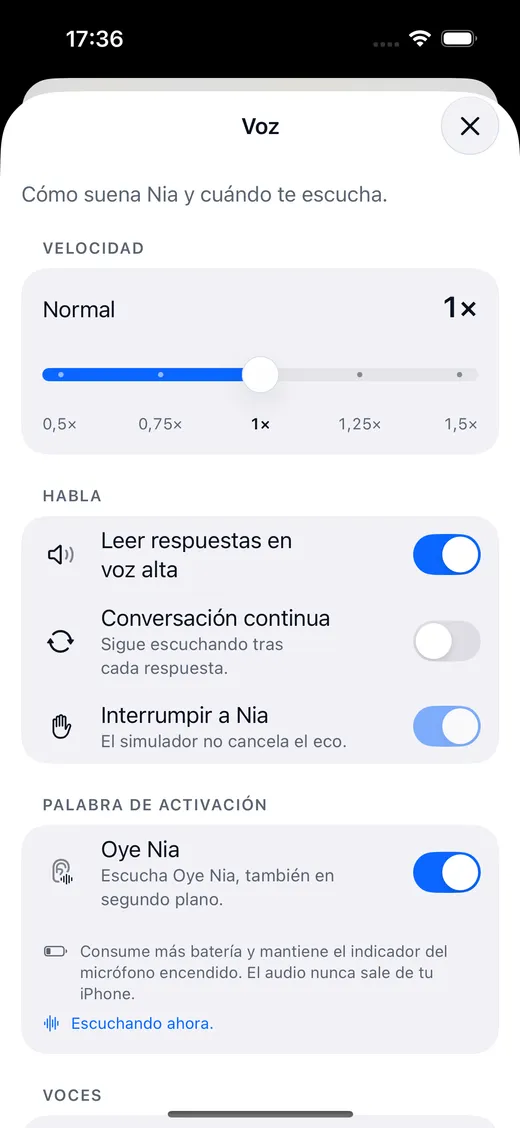
Aktiveringsordet slås på för hand i Inställningar, under Röst, med sin varning om batteri. Det fungerar på de språk som din iPhone känner igen utan uppkoppling. Den svarar också på ”hey nia”, ”ok nia” och ”hola nia”.
Nia får texten, inte din röst
Dikteringen stannar i själva iPhone om telefonen känner igen ditt språk utan uppkoppling; annars sköter Apple igenkänningen på sina servrar, precis som dikteringen på tangentbordet. Det som skickas till Nias server är texten av det du sagt, aldrig inspelningen. Gruppradion aktiveras separat och förklarar innan den skickar röst.
Två språk samtidigt
I automatiskt läge lyssnar den på din iPhones två första språk samtidigt, med en igenkännare för vart och ett, och den som förstår med högst säkerhet vinner. Du kan byta mitt i ett samtal eller låsa ett av de 19.
Den går att avbryta
Du pratar över den medan den talar, och den stannar. Mikrofonövervakningen och igenkännaren delar en enda ingångsnod.
Den transkriberar inte tystnaden
En energigrind mäter varje ljudfragment och skickar bara vidare till igenkännaren det som kan vara någon som pratar. Den dyra delen körs bara när det finns röst.
Den säger när den inte kan
Om ett samtal, ett alarm eller Siri tar mikrofonen ifrån den släpper den den, begär den igen och visar ”pausad” med orsaken. Den säger aldrig ”lyssnar” utan att göra det.
Aktivera ”Hey Nia”, i tre steg
Öppna Inställningar och gå in på Röst
Det finns i Nias meny, under avsnittet Röst.
Aktivera aktiveringsordet
Nia visar dig varningen om batteri innan du slår på det: att lyssna hela tiden kostar, och det är bättre att veta det.
Säg ”Hey Nia” och din begäran
Om du stannar vid ”Hey Nia” och gör en paus väntar Nia i nio sekunder och tar nästa mening som kommandot.
Det är inget fel: det är att iOS inte tillåter det för någon tredjepartsapp. Här förklaras varför, och vilka de tre dörrar är som faktiskt öppnas med telefonen låst.
De tre dörrarna som faktiskt öppnas
Alla lämnar Nia lyssnande från första sekunden. Ingen låtsas höra dig från fickan.
Siri
”Hey Siri, fråga Nia”: Siri frågar vad du vill veta och läser upp svaret utan att öppna appen. ”Hey Siri, prata med Nia” öppnar den lyssnande.
Actionknappen
Du tilldelar den genvägen ”Prata med Nia”, och en lång tryckning öppnar den redan lyssnande, även med iPhone låst.
Kontrollcenter
Nias kontroll läggs till som vilken annan som helst och fungerar från låsskärmen.
Rösten, och hur du väljer den
Nia kan läsa sina svar med systemets röst eller med Geminis, som är märkbart mer naturlig och går mening för mening för att börja tala innan den är klar med att tänka.
- Systemets röst: gratis, utan uppkoppling, samma som iOS använder.
- Gemini-rösten: i Plus, 200 talade svar om dagen. I Pro, utan tak.
- Justerbar hastighet från 0,5× till 1,5×, och ett kontinuerligt läge som fortsätter lyssna efter att ha svarat.
- Klotet pulserar med rösten: det du ser röra sig är ljudets verkliga amplitud.

Tolkläget
Du säger ”var min tolk med engelska” och Nia ställer sig mitt i ett samtal på två språk: den lyssnar, översätter och talar åt båda hållen, med sin Live Activity i Dynamic Island och en kontroll för att stoppa den utan att gå tillbaka till appen. Att översätta en fristående text körs däremot i själva iPhone med Apples översättningsramverk. Det behöver inte ens uppkoppling.
Om rösten
Lyssnar Nia hela tiden?
Nej. Aktiveringsordet ”Hey Nia” slås på för hand i Inställningar, med sin varning om batteriet, och fungerar bara med appen öppen eller med ljudläget i bakgrunden på. Med appen stängd lyssnar Nia inte, och det är inget fel: iOS tillåter det inte för någon annan app än Siri. Medan den lyssnar är den orangea mikrofonindikatorn tänd, precis som den ska vara.
Lämnar min röst iPhone?
Dikteringen stannar i själva iPhone om telefonen känner igen ditt språk utan uppkoppling; annars sköter Apple igenkänningen på sina servrar, precis som dikteringen på tangentbordet. Aktiveringsordet känns alltid igen på iPhone. Av det du säger till Nia når inte ljudet Nias server, utan texten, så att modellen ska förstå den. I tre fall lämnar ändå ljud telefonen. Gruppradion: när du slår på den och håller in för att prata går röstmeddelandet via servern till dem i gruppen som slagit på sin lyssning; det lever ungefär trettio sekunder i minnet, och om någon rapporterar det sparas det i trettio dagar. Att separera rösterna i ett möte du spelar in: det ljudet går via Nias server till Googles modell, som känner igen vem som pratar. Och en ljudfil du bifogar i chatten: den följer med ditt meddelande till modellen, så att den kan lyssna på den. På telefonen stannar också att läsa ett kvitto, att översätta en text, maskerna i Nia Studio och din position, som avrundas till en kilometer innan den lämnar telefonen.
Vilka språk fungerar Nia på?
På 19: spanska, katalanska, engelska, franska, italienska, tyska, brasiliansk och europeisk portugisiska, nederländska, svenska, finska, norska, japanska, förenklad och traditionell kinesiska, thai, koreanska, hindi och arabiska, plus varianterna för Mexiko, Storbritannien, Australien och Kanada. Skärmarna följer din iPhones språk, och Nia svarar på det språk du talar med den, med en modersmålsröst. I automatiskt läge lyssnar den på din iPhones två första språk samtidigt, så du kan byta språk mitt i ett samtal. Du kan också låsa ett språk.
Spelar gruppradion in min röst?
Ett röstmeddelande skickas bara när du slår på radion och håller in för att prata. Det finns inga offentliga kanaler och ingen annan kan slå på lyssningen åt dig. Meddelandet lever ungefär trettio sekunder i minnet för att hinna nå den som slagit på sin lyssning. Om någon rapporterar det sparas det i trettio dagar så att det går att granska. Det finns ingen totalsträckskryptering och Nia identifierar ingen på rösten.
Syns Nia utanför appen?
Ja, på sex ställen: widgeten på hemskärmen (den medelstora visar din nästa händelse), kontrollen i Kontrollcenter och actionknappen, Siri och Genvägar, Live Activities i Dynamic Island, sökningen på iPhone och delningsmenyn i Bilder.
Ska vi sätta i gång?
Ladda ner Nia, säg den första saken och se vad som händer. Gratisplanen frågar inte efter något kort.
Gratis att börja. Kräver iOS 18. På 19 språk.
Senast granskad: