Sprich mit ihr, wie du mit einem Menschen sprichst
Keine Befehle zum Auswendiglernen, keine exakten Sätze und kein dreimaliges Wiederholen. Ein langer Satz, mit seinen Bedingungen, auf Spanisch oder Englisch.
Was die Stimme von Nia anders macht
„Hey Nia“
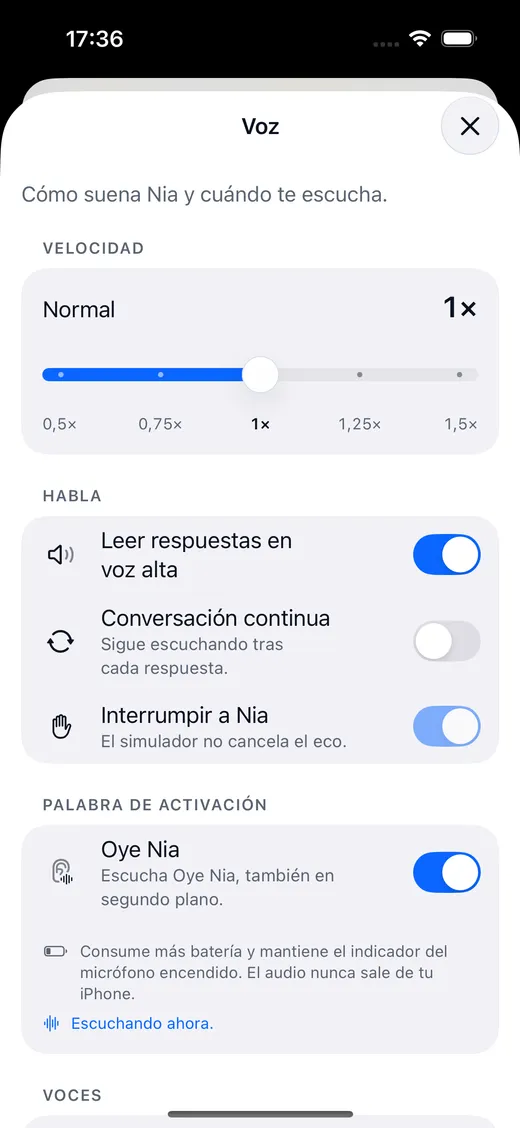
Das Aktivierungswort wird von Hand in den Einstellungen eingeschaltet, im Abschnitt für die Stimme, mit seinem Hinweis zum Akku. Sie reagiert auch auf „hey nia“, „ok nia“ und „hola nia“.
Das Diktat bleibt auf deinem iPhone
Die Erkennung läuft auf dem iPhone selbst. Zum Server reist der Text dessen, was du gesagt hast, nie die Aufnahme. Der Gruppenfunk wird getrennt eingeschaltet und erklärt sich, bevor er Ton sendet.
Zwei Sprachen gleichzeitig
Im automatischen Modus laufen zwei Erkenner auf dem Gerät, und es gewinnt der, der sicherer versteht. Du kannst mitten im Satz wechseln.
Man kann ihr ins Wort fallen
Du redest dazwischen, während sie spricht, und sie hört auf. Der Mikrofon-Monitor und der Erkenner teilen sich einen einzigen Eingangsknoten.
Sie transkribiert keine Stille
Eine Energieschwelle misst jedes Stück Ton und gibt dem Erkenner nur das weiter, was jemand sein kann, der spricht. Der teure Teil läuft nur, wenn eine Stimme da ist.
Sie sagt, wenn sie nicht kann
Wenn ein Anruf, ein Wecker oder Siri ihr das Mikrofon wegnimmt, gibt sie es frei, fordert es wieder an und zeigt „pausiert“ mit dem Grund. Sie sagt nie „hört zu“, ohne zuzuhören.
„Hey Nia“ einschalten, in drei Schritten
Öffne die Einstellungen und geh zu Stimme
Das steht im Menü von Nia, im Abschnitt für die Stimme.
Schalte das Aktivierungswort ein
Nia zeigt dir vorher den Hinweis zum Akku: dauernd zuzuhören kostet etwas, und das weiß man besser vorher.
Sag „Hey Nia“ und deine Bitte
Wenn du nach „Hey Nia“ eine Pause machst, wartet Nia neun Sekunden und nimmt den nächsten Satz als Befehl.
Das ist kein Fehler: iOS erlaubt es keiner App von Drittanbietern. Hier steht, warum, und welche drei Türen sich bei gesperrtem Telefon doch öffnen.
Die drei Türen, die sich doch öffnen
Alle lassen Nia von der ersten Sekunde an zuhören. Keine tut so, als würde sie dich aus der Tasche hören.
Siri
„Hey Siri, frag Nia, was ich morgen habe“ wird beantwortet, ohne die App zu öffnen. „Hey Siri, sprich mit Nia“ öffnet sie, und sie hört schon zu.
Der Action Button
Du legst ihm den Kurzbefehl „Sprich mit Nia“ auf, und ein langes Drücken öffnet sie schon zuhörend, auch bei gesperrtem iPhone.
Das Kontrollzentrum
Das Bedienelement von Nia wird wie jedes andere hinzugefügt und funktioniert vom Sperrbildschirm aus.
Die Stimme, und wie du sie wählst
Nia kann ihre Antworten mit der Stimme des Systems vorlesen oder mit der von Gemini, die deutlich natürlicher ist und Satz für Satz vorgeht, damit sie zu sprechen anfängt, bevor sie zu Ende gedacht hat.
- Stimme des Systems: gratis, ohne Verbindung, dieselbe, die iOS benutzt.
- Stimme von Gemini: in Plus 200 gesprochene Antworten am Tag, in Pro ohne Limit.
- Einstellbare Geschwindigkeit von 0,5× bis 1,5×, und ein Dauermodus, der nach der Antwort weiter zuhört.
- Die Kugel schlägt mit der Stimme: was sich da bewegt, ist die echte Amplitude des Tons.

Der Dolmetschermodus
Du sagst „sei mein Dolmetscher für Englisch“, und Nia stellt sich mitten in ein Gespräch in zwei Sprachen: Sie hört zu, übersetzt und spricht in beide Richtungen, mit ihrer Live Activity in der Dynamic Island und einem Bedienelement, um sie zu stoppen, ohne in die App zurückzugehen. Einen einzelnen Text zu übersetzen läuft dagegen auf dem iPhone selbst, mit dem Übersetzungs-Framework von Apple: Das braucht nicht einmal eine Verbindung.
Über die Stimme
Hört Nia immer zu?
Nein. Das Aktivierungswort „Hey Nia“ wird von Hand in den Einstellungen eingeschaltet, mit dem Hinweis zum Akku, und es funktioniert nur bei geöffneter App oder mit dem Audio-Modus im Hintergrund. Bei geschlossener App hört Nia nicht zu, und das ist kein Fehler: iOS erlaubt es keiner App außer Siri. Während sie zuhört, leuchtet die orange Mikrofonanzeige, so wie es sein muss.
Verlässt meine Stimme das iPhone?
Das Diktat und das Aktivierungswort werden auf dem Gerät selbst erkannt. Was zum Server geht, ist der Text von dem, was du gesagt hast, damit das Modell ihn versteht. Die Ausnahme ist der Gruppenfunk: wenn du ihn einschaltest und zum Sprechen gedrückt hältst, geht die Sprachdurchsage an den Server, um die Leute in dieser Gruppe zu erreichen, die ihr Mithören eingeschaltet haben. Auf dem Telefon bleiben außerdem das Lesen eines Kassenbons, das Übersetzen eines Textes, die Masken von Nia Studio und dein Standort, der auf einen Kilometer gerundet wird, bevor er rausgeht.
Funktioniert Nia auf Spanisch?
Ja, und sie ist zuerst für Spanisch gedacht. Sie spricht auch Englisch, und im automatischen Modus laufen zwei Spracherkenner gleichzeitig auf dem Gerät: es gewinnt der, der mit mehr Sicherheit versteht, du kannst die Sprache also mitten im Gespräch wechseln.
Nimmt der Gruppenfunk meine Stimme auf?
Nur wenn du den Funk einschaltest und zum Sprechen gedrückt hältst, geht eine Sprachdurchsage an die Gruppe. Es gibt keine öffentlichen Kanäle und niemand anderes kann dein Mithören einschalten. Die Durchsage lebt etwa dreißig Sekunden im Speicher, um bei allen anzukommen, die ihr Mithören eingeschaltet haben. Wenn jemand sie meldet, wird sie dreißig Tage aufbewahrt, damit man sie prüfen kann. Es gibt keine Ende-zu-Ende-Verschlüsselung, und Nia erkennt niemanden an der Stimme.
Taucht Nia auch außerhalb der App auf?
Ja, an sieben Stellen: im Widget auf dem Home-Bildschirm mit deinem nächsten Termin, im Bedienelement des Kontrollzentrums und auf dem Action Button, in Siri und Kurzbefehlen, in den Live-Aktivitäten der Dynamic Island, in der Suche des iPhone, im Teilen-Menü von Fotos und in den Mitteilungen eines fertigen Auftrags.
Fangen wir an?
Lade Nia, sag ihr das Erste und schau, was passiert. Der Gratisplan fragt nicht nach einer Karte.
Gratis zum Start. Erfordert iOS 18. Auf Spanisch und Englisch.