
Assistente de voz para iPhone: Fala-lhe como falarias a alguém
Sem comandos para memorizar, sem frases exatas e sem repetir três vezes. Uma frase longa, com as suas condições, no teu idioma: a Nia fala 19.
O que torna diferente a voz da Nia
«Hey Nia»
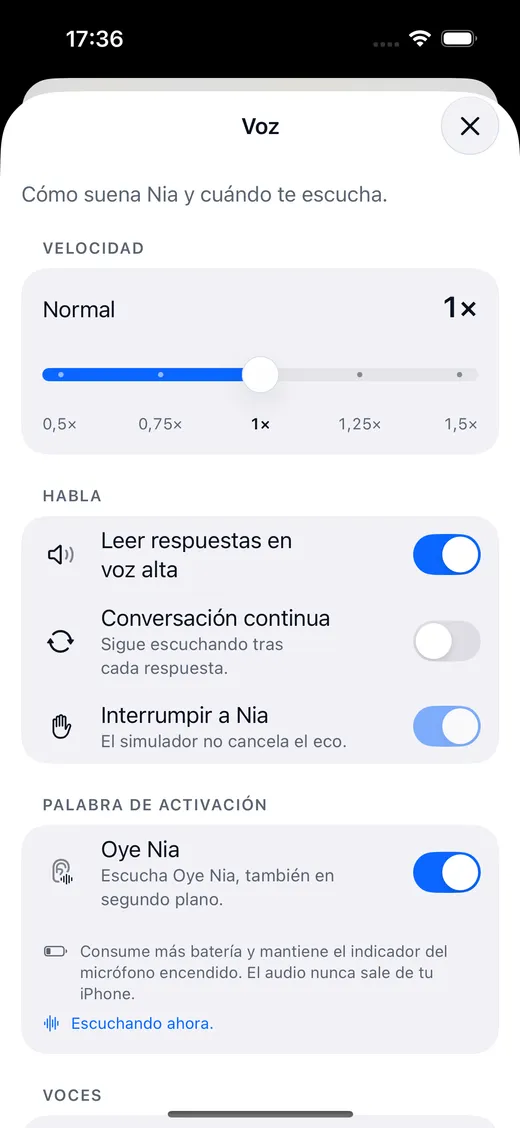
A palavra de ativação liga-se à mão em Definições, na secção de voz, com o seu aviso de bateria. Funciona nos idiomas que o teu iPhone reconhece sem ligação. Também responde a «hey nia», «ok nia» e «olá nia».
A Nia recebe o texto, não a tua voz
O ditado fica no próprio iPhone se este reconhecer o teu idioma sem ligação; se não, é a Apple que o reconhece nos seus servidores, como no ditado do teclado. O que viaja para o servidor da Nia é o texto do que disseste, nunca a gravação. O rádio de grupo ativa-se à parte e explica antes de enviar voz.
Dois idiomas ao mesmo tempo
Em modo automático, ouve ao mesmo tempo os dois primeiros idiomas do teu iPhone, com um reconhecedor para cada um, e ganha o que entende com mais confiança. Podes mudar a meio de uma conversa ou fixar um dos 19.
Pode ser interrompida
Falas-lhe por cima enquanto está a falar e para. O monitor do microfone e o reconhecedor partilham um único nó de entrada.
Não transcreve o silêncio
Uma porta de energia mede cada fragmento de áudio e só entrega ao reconhecedor o que pode ser alguém a falar. A parte cara só corre quando há voz.
Diz quando não pode
Se uma chamada, um alarme ou a Siri lhe tirarem o microfone, larga-o, volta a pedi-lo e põe «em pausa» com o motivo. Nunca diz «a ouvir» sem estar.
Ativar «Hey Nia», em três passos
Abre Definições e entra em Voz
Está no menu da Nia, na secção de voz.
Ativa a palavra de ativação
A Nia mostra-te o aviso de bateria antes de a ligares: ouvir continuamente custa, e é melhor sabê-lo.
Diz «Hey Nia» e o teu pedido
Se ficares em «Hey Nia» e fizeres uma pausa, a Nia espera nove segundos e toma a frase seguinte como o comando.
Não é uma falha: é que o iOS não o permite a nenhuma aplicação de terceiros. Aqui está explicado porquê, e quais são as três portas que se abrem com o telemóvel bloqueado.
As três portas que se abrem
Todas deixam a Nia a ouvir desde o primeiro segundo. Nenhuma finge ouvir-te a partir do bolso.
Siri
«Hey Siri, pergunta à Nia»: a Siri pergunta-te o que queres saber e lê-te a resposta sem abrir a aplicação. «Hey Siri, fala com a Nia» abre-a a ouvir.
O botão de Ação
Atribuis-lhe o atalho «Falar com a Nia» e uma pressão longa abre-a já a ouvir, também com o iPhone bloqueado.
A central de controlo
O controlo da Nia adiciona-se como qualquer outro e funciona a partir do ecrã bloqueado.
A voz, e como a escolhes
A Nia pode ler as suas respostas com a voz do sistema ou com a do Gemini, que é notavelmente mais natural e vai frase a frase para começar a falar antes de acabar de pensar.
- Voz do sistema: grátis, sem ligação, a mesma que usa o iOS.
- Voz do Gemini: no Plus, 200 respostas faladas por dia; no Pro, sem limite.
- Velocidade ajustável de 0,5× a 1,5×, e um modo contínuo que continua a ouvir depois de responder.
- A esfera pulsa com a voz: o que vês mover-se é a amplitude real do áudio.

O modo intérprete
Dizes-lhe «faz de intérprete em inglês» e a Nia põe-se no meio de uma conversa em dois idiomas: ouve, traduz e fala nos dois sentidos, com a sua Atividade ao Vivo na Ilha Dinâmica e um controlo para a parar sem voltar à aplicação. Traduzir um texto solto, por outro lado, corre no próprio iPhone com o framework de tradução da Apple: esse nem sequer precisa de ligação.
Sobre a voz
A Nia está sempre a ouvir?
Não. A palavra de ativação «Hey Nia» ativa-se à mão nas Definições, com o seu aviso de bateria, e só funciona com a aplicação aberta ou com o modo de áudio em segundo plano. Com a aplicação fechada, a Nia não ouve, e isso não é uma falha: é que o iOS não o permite a nenhuma aplicação que não seja a Siri. Enquanto ouve, o indicador laranja do microfone está aceso, como deve estar.
A minha voz sai do iPhone?
O ditado fica no próprio iPhone se este reconhecer o teu idioma sem ligação; se não, é a Apple que o reconhece nos seus servidores, como no ditado do teclado. A palavra de ativação reconhece-se sempre no iPhone. Do que dizes à Nia, o áudio não chega ao seu servidor: chega o texto, para que o modelo o entenda. Há três casos em que sai mesmo áudio do telemóvel. O rádio de grupo: ao ativá-lo e manter premido para falar, o aviso de voz passa pelo servidor para chegar às pessoas desse grupo que ativaram a sua escuta; vive uns trinta segundos em memória e, se alguém o denunciar, guarda-se trinta dias. Separar as vozes de uma reunião que gravas: esse áudio passa pelo servidor da Nia até ao modelo da Google que distingue quem fala. E um áudio que anexas no chat: viaja com a tua mensagem até ao modelo, para que o ouça. Também ficam no telemóvel: ler um recibo, traduzir um texto, as máscaras do Nia Studio e a tua localização, que se arredonda a um quilómetro antes de sair.
Em que idiomas funciona a Nia?
Em 19: espanhol, catalão, inglês, francês, italiano, alemão, português do Brasil e de Portugal, neerlandês, sueco, finlandês, norueguês, japonês, chinês simplificado e tradicional, tailandês, coreano, hindi e árabe, além das variantes do México, do Reino Unido, da Austrália e do Canadá. Os ecrãs seguem o idioma do teu iPhone e a Nia responde-te no idioma em que lhe falas, com uma voz nativa. Em modo automático, ouve ao mesmo tempo os dois primeiros idiomas do teu iPhone, por isso podes mudar de idioma a meio de uma conversa. Também podes fixar um.
O rádio de grupo grava a minha voz?
Só ao ativar o rádio e manter premido para falar é que se envia um aviso de voz ao grupo. Não há canais públicos nem escuta ativada por outra pessoa. O aviso vive uns trinta segundos em memória para chegar a quem ativou a sua escuta. Se alguém o denunciar, guarda-se trinta dias para se poder rever. Não há encriptação de ponta a ponta e a Nia não identifica ninguém pela voz.
A Nia aparece fora da aplicação?
Sim, em seis sítios: o widget do ecrã principal (o médio mostra o teu próximo evento), o controlo do Centro de Controlo e o botão de Ação, a Siri e os Atalhos, as Live Activities da Dynamic Island, a pesquisa do iPhone e a folha de partilha das Fotos.
Começamos?
Transfere a Nia, diz-lhe a primeira coisa e vê o que acontece. O plano gratuito não pede cartão.
Grátis para começar. Requer iOS 18. Em 19 idiomas.
Revisto em