Das ist Nia. Der KI-Sprachassistent fürs iPhone, der die Dinge wirklich erledigt.
Du bittest sie um Dinge. In deinen Worten.
Sag es einfach.
Sie versteht den ganzen Satz und holt heraus, was zählt.
Und sie macht es.
Die Aktion, erledigt. Mit einem Button, um sie rückgängig zu machen.
Und noch viel mehr.
63 echte Aktionen auf deinem iPhone.
- 63echte Aktionen auf deinem iPhone
- 32davon im Gratisplan
- 7Stellen in iOS, an denen sie auftaucht, ohne geöffnet zu werden
- 0Sekunden deines Tons verlassen das Telefon
Erklärt dir nicht, wie es geht. Macht es.
Die meisten KI-Assistenten enden mit einem Absatz und einem „Kann ich sonst noch etwas für dich tun?“. Nia endet mit dem Termin in deinem Kalender, der Erinnerung samt Alarm und der fertig geschriebenen WhatsApp-Nachricht, die darauf wartet, dass du auf Senden tippst.
- Erledigt Nia macht es, fertig.
Termine, Erinnerungen, Wecker, Bilder, Licht, E-Mails, Notizen. Die Karte bringt einen Button mit, um es rückgängig zu machen, wenn sich etwas rückgängig machen lässt.
- Bereit Sie schreibt es dir fertig, du sendest.
WhatsApp, Nachrichten, Anrufe und Uber. Das ist keine Entscheidung von Nia: iOS lässt keine App in deinem Namen senden. Nia wird dir nie sagen, dass sie etwas gesendet hat.
- Kurzbefehl Sie schreibt den ganzen Kurzbefehl für dich.
Sie baut die Schritte zusammen, signiert die Datei und öffnet das Importfenster von Apple. Du tippst auf „Hinzufügen“. Die Karte sagt dir, dass er bis dahin nicht existiert.

63 Aktionen, nicht 63 Versprechen
Jede einzelne existiert, mit ihrer Implementierung, ihrem Test und ihrer Ergebniskarte. Wenn sie etwas nicht kann, sagt sie es, und das ist der schwierige Teil.
Termine, Erinnerungen und Wecker
Kalender, Erinnerungen und Uhr des iPhone, wirklich beschrieben und mit einem Knopf zum Rückgängigmachen.
Mehr ansehen →
Nachrichten, Anrufe und E-Mail
WhatsApp, Nachrichten, Telefon, Gmail und Telegram. Was allein rausgeht, geht raus; was nicht, legt sie dir fertig geschrieben hin.
Mehr ansehen →
Bilder, Video und Bearbeitung
Ein Bild erzeugen und in Fotos sichern, jemanden aus einem Foto entfernen, eine Szene animieren.
Mehr ansehen →
Lesen, zuhören und übersetzen
Scannen, eine Besprechung zusammenfassen, deine Dokumente fragen und in zwei Sprachen dolmetschen.
Mehr ansehen →
Das Zuhause, das Auto und die Welt
Musik, Navigation, HomeKit, Orte in der Nähe, wo du geparkt hast, und Health.
Mehr ansehen →
Private Gruppen mit deinen Leuten
Pläne, Dokumente und Sprechfunk in privaten Gruppen, die jedes Mitglied von seinem eigenen Telefon aus steuert.
Mehr ansehen →
Gedächtnis, Charakter und Erweiterungen
Was Nia von dir weiß, wie sie mit dir sprechen soll und die Skills, die du selbst dazulegst.
Mehr ansehen →
Der ganze Katalog
Die 63 Aktionen einzeln, mit dem, was du sagst, was sie tut und in welchem Plan sie steckt.
Mehr ansehen →
„Hey Nia“, und sie hört schon zu
Du sprichst normal. Der ganze Satz, mit allen Bedingungen, ohne Befehle zu lernen. Du kannst sie mitten in der Antwort abbrechen und mitten im Gespräch die Sprache wechseln.
- Erkannt wird auf deinem iPhone. Diktat und Aktivierungswort bleiben dort: unterwegs ist nur der Text. Der Gruppenfunk wird getrennt eingeschaltet.
- Zwei Sprachen gleichzeitig. Es laufen zwei Erkenner, und es gewinnt der, der sicherer versteht.
- Man kann sie unterbrechen. Du redest dazwischen, während sie spricht, und sie hört auf.
- Bei geschlossener App: drei Türen. Siri, der Action Button und das Kontrollzentrum öffnen sie, und sie hört schon zu.

Sie merkt sich dich, und sie arbeitet, wenn du nicht da bist
Gedächtnis
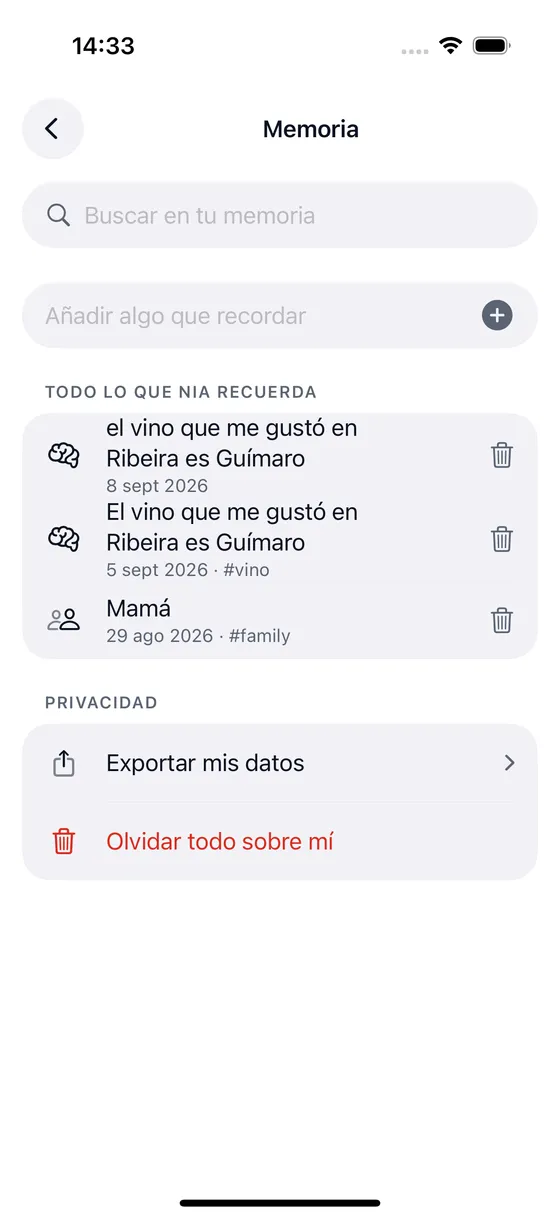
„Merk dir, dass ich gegen Meeresfrüchte allergisch bin“, und die Allergie taucht von selbst auf, wenn sie das nächste Mal ein Restaurant sucht. Alles, was sie weiß, steht auf einem Bildschirm: suchen, bearbeiten, löschen.
Das Gedächtnis ansehen →
Routinen und Aufträge
Eine Routine startet zu einer Uhrzeit, beim Ankommen an einem Ort oder bei einem Ereignis des Systems. Ein Auftrag läuft auf dem Server, und die Antwort erreicht dich als Mitteilung.
Die Routinen ansehen →
Deine eigenen Skills
Ein Satz von dir ruft deinen Webhook auf oder führt deinen Kurzbefehl aus. Nia bleibt nicht bei ihrem Katalog: Du kannst ihr beibringen, was sie sonst noch tun soll.
Integrationen ansehen →
Ein ganz normaler Tag, mit einer Sache weniger
Die Arbeit organisieren, ohne fünf Apps zu öffnen
Ein Satz geht rein, und heraus kommen ein Termin, eine Erinnerung fünfzehn Minuten vorher und eine E-Mail, die bestätigt.
- „Trag das Kundentreffen am Dienstag um 10 ein und erinnere mich 15 Minuten vorher“
- „Was habe ich morgen Nachmittag?“
- „Verschieb den Termin um 12 auf Donnerstag“
Zuhause und Familie, ohne für alle der Sekretär zu sein
Du schlägst das Abendessen einmal vor, und es landet im Kalender von jedem, auf seinem eigenen Telefon.
- „Erstell eine Gruppe mit meiner Familie“
- „Schlag Abendessen am Samstag um neun bei mir zu Hause vor“
- „Setz Milch und Brot auf die Einkaufsliste der Gruppe“
Mit vollen Händen
Du sprichst mit ihr und sie spricht weiter. Nichts zum Hinsehen, nichts zum Antippen.
- „Hey Nia, wo habe ich geparkt?“
- „Bring mich mit Waze zu meinen Eltern“
- „Sag Marta, dass ich in zwanzig Minuten da bin“
Sich für dich erinnern
Du erzählst es ihr einmal. Beim nächsten Mal weiß sie es schon.
- „Merk dir, dass ich gegen Meeresfrüchte allergisch bin“
- „Notier, dass ich das Auto im März zur Inspektion gebracht habe“
- „Was habe ich dir über die Wohnung erzählt?“
Was auf dem iPhone bleibt, bleibt dort
Nia ist nicht ehrlich, weil es sich gut verkauft: Sie ist es, weil es im Code steht und sich nachprüfen lässt. Diese Dinge verlassen dein Telefon nie.
- Deine Stimme. Diktat und Aktivierungswort werden auf dem Gerät erkannt. Der Gruppenfunk sendet nur dann Ton, wenn du ihn einschaltest und zum Sprechen gedrückt hältst.
- Dein Adressbuch. Es wird auf dem Telefon gelesen, um herauszufinden, wem du schreibst, und bleibt dort.
- Deine Belege und deine Besprechungen. Sie werden direkt dort gelesen und transkribiert.
- Dein genauer Standort. Er wird auf einen Kilometer gerundet, bevor er das Gerät verlässt.
- Deine Passwörter. Wenn du eines laut sagst, speichert Nia es nicht: Sie erkennt, dass es ein Passwort ist, und fragt dich.
Fang gratis an. Ohne Karte.
Der Gratisplan ist keine Demo mit Wasserzeichen: Es sind 5 echte Befehle am Tag und 3 Bilder in HD, mit Kalender, Erinnerungen, Karten, Nachrichten und Gruppen, alles offen.
Free
Um zu sehen, ob Nia zu dir passt. Ohne Karte.
0 € / Monat
Für immer
- 5 Befehle am Tag
- 3 Bilder in HD, geschenkt
- Kalender, Erinnerungen, Wecker und Timer
- WhatsApp, Nachrichten und Anrufe vorbereitet
- Karten, Orte in der Nähe, Navigation und Uber
Plus
Der Plan für jeden Tag. Nia erinnert sich an dich.
10,83 € / Monat
bei jährlicher Zahlung, oder 12,99 € im Monat
- 60 Befehle am Tag
- 25 Bilder im Monat, 3 davon in 4K
- Gedächtnis: Nia merkt sich, was du ihr erzählst
- Routinen und Aufträge, die von allein laufen
- Aktivierungswort „Hey Nia“
Pro
Ohne an den Zähler zu denken, und mit Video und Health.
24,99 € / Monat
bei jährlicher Zahlung, oder 29,99 € im Monat
- 300 Befehle am Tag
- 60 Bilder im Monat, 10 davon in 4K
- 6 Videos im Monat
- Gemini-Stimme ohne Limit
- Health: in Apple Health lesen und schreiben
Was die Leute meistens fragen
Was ist Nia?
Nia ist ein Assistent mit künstlicher Intelligenz fürs iPhone, den du per Sprache bedienst. Du sprichst oder schreibst in normaler Sprache und sie erledigt die Dinge wirklich auf deinem Telefon: Termine im Kalender anlegen, Erinnerungen und Wecker stellen, Orte suchen, Bilder erzeugen, dein Gmail lesen, das Licht anmachen oder dir eine WhatsApp fertig schreiben. Es ist kein Chat, der dir erklärt, wie es geht: es ist ein Assistent, der es macht.
Worin unterscheidet sich Nia von Siri?
Siri ist der Assistent des Systems und gewinnt in einem Punkt: Siri hört mit gesperrtem iPhone und geschlossener App zu, weil Siri auf einem Koprozessor läuft, zu dem keine App von Dritten Zugang hat. Nia gewinnt beim Rest: sie versteht einen langen Satz mit mehreren Bedingungen, merkt sich, was du ihr erzählst, hängt mehrere Aktionen in einer Runde aneinander, sucht in Google, liest deine Dokumente und legt dir Routinen und Aufträge an, die von allein laufen. Und wenn sie etwas nicht kann, sagt sie es, statt dir eine Websuche zu öffnen.
Hört Nia immer zu?
Nein. Das Aktivierungswort „Hey Nia“ wird von Hand in den Einstellungen eingeschaltet, mit dem Hinweis zum Akku, und es funktioniert nur bei geöffneter App oder mit dem Audio-Modus im Hintergrund. Bei geschlossener App hört Nia nicht zu, und das ist kein Fehler: iOS erlaubt es keiner App außer Siri. Während sie zuhört, leuchtet die orange Mikrofonanzeige, so wie es sein muss.
Verlässt meine Stimme das iPhone?
Das Diktat und das Aktivierungswort werden auf dem Gerät selbst erkannt. Was zum Server geht, ist der Text von dem, was du gesagt hast, damit das Modell ihn versteht. Die Ausnahme ist der Gruppenfunk: wenn du ihn einschaltest und zum Sprechen gedrückt hältst, geht die Sprachdurchsage an den Server, um die Leute in dieser Gruppe zu erreichen, die ihr Mithören eingeschaltet haben. Auf dem Telefon bleiben außerdem das Lesen eines Kassenbons, das Übersetzen eines Textes, die Masken von Nia Studio und dein Standort, der auf einen Kilometer gerundet wird, bevor er rausgeht.
Kann Nia eine WhatsApp für mich verschicken?
Sie legt sie dir fertig geschrieben und geöffnet hin, und du drückst auf senden. Das ist keine Entscheidung von Nia: iOS gibt keiner App einen Weg, eine WhatsApp oder eine SMS in deinem Namen zu verschicken oder einen Anruf zu führen. Nia klärt den Kontakt in deinem Adressbuch, schreibt die Nachricht und öffnet die App in der richtigen Unterhaltung. Sie wird dir nie sagen, dass sie sie verschickt hat.
Funktioniert Nia auf Spanisch?
Ja, und sie ist zuerst für Spanisch gedacht. Sie spricht auch Englisch, und im automatischen Modus laufen zwei Spracherkenner gleichzeitig auf dem Gerät: es gewinnt der, der mit mehr Sicherheit versteht, du kannst die Sprache also mitten im Gespräch wechseln.
Kann ich rückgängig machen, was Nia tut?
Fast alles. Die Karte mit dem Ergebnis hat einen Knopf zum Rückgängigmachen, wenn die Aktion rückgängig zu machen ist: ein angelegter Termin, eine Erinnerung, ein Wecker, eine Routine, eine Angabe, die du gerade gespeichert hast. Wenn es nicht geht, etwa bei einer verschickten E-Mail oder einem gelöschten Foto, bietet die Karte keinen Knopf an, der lügen würde.
Fangen wir an?
Lade Nia, sag ihr das Erste und schau, was passiert. Der Gratisplan fragt nicht nach einer Karte.
Gratis zum Start. Erfordert iOS 18. Auf Spanisch und Englisch.