Bildestudioet som bor inne i Nia
Du ber om et bilde muntlig, og det dukker opp i kamerarullen din. Du trykker på det som er overflødig i et bilde, og det forsvinner. Alt inne i samme app, uten eksport, uten import og uten å miste originalen.
Fire steg, og ingen av dem er en meny
-
Du ber om det muntlig
I en vanlig setning. Du sier hva du vil se, og hvis du vil, i hvilket format. Det finnes ingen felt å fylle ut og ingen innstillinger å forstå.
-
Det dukker opp i kamerarullen din
Nia lagrer det selv i Nia-albumet i appen Bilder. Du trenger ikke laste ned noe eller lete etter det i noe galleri: det ligger der bildene dine er.
-
Du åpner det i studioet
Fra resultatkortet, eller fra delingsarket i Bilder med et hvilket som helst av bildene dine. Der fjerner du det som er overflødig, bytter bakgrunn og justerer lyset.
-
Du lagrer en ny versjon
Originalen blir aldri rørt. Det du lagrer, er et annet bilde, så du kan alltid gå tilbake til det gamle.
Én setning, og bildet ligger i Bilder
Det rare med å lage bilder på mobilen er ikke å lage dem: det er det som kommer etterpå. Laste ned, lete etter mappen, flytte det til kamerarullen. Nia hopper over alt det, fordi den skriver direkte i appen Bilder.
- «Lag meg et bilde av meg som spiller fotball, og lagre det i Bilder»
- «En strand ved solnedgang, i portrettformat for story»
- «Det samme, men i svart-hvitt, i 4K»
- Går til Nia-albumet. Et eget album inne i Bilder, så det ikke blandes med resten.
- Du kan være med selv. Hvis du har gitt den et referansebilde i Innstillinger, bruker den det slik at personen i bildet er deg.
- Format etter mål. Kvadratisk, portrett for story, liggende eller 4:5, sagt med de ordene.
- HD eller 4K. Sier du ikke hvilken, spør Nia deg med to knapper i stedet for å bruke den beste uten å si fra.
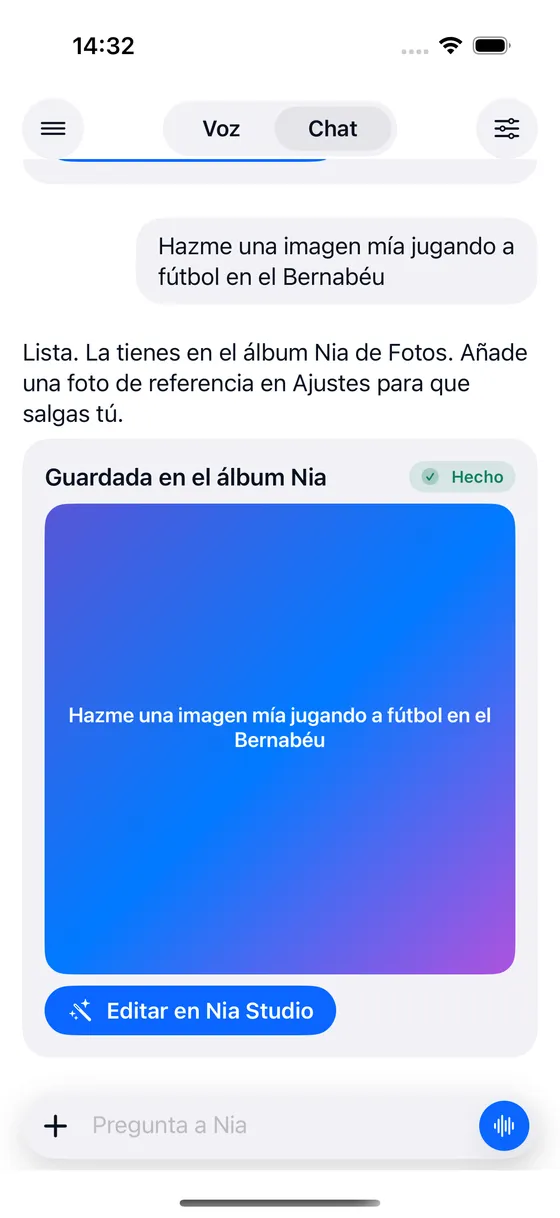
Du trykker på det som er overflødig, og det forsvinner
Samme idé som å fjerne noen fra bakgrunnen med en finger, men du ber om det muntlig og med fem ting til på lager. Det fungerer på bildene Nia lager og på hvilket som helst av dine egne bilder.
Fjerne det overflødige
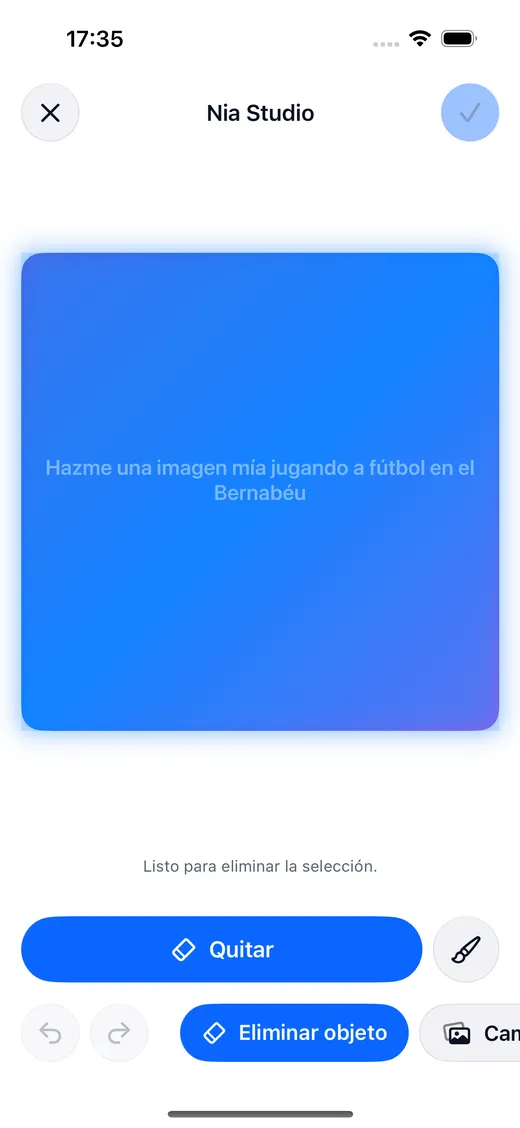
Du trykker på personen eller objektet som forstyrrer, eller maler over området for hånd. Nia sletter det og fyller hullet med det som var bak.
Bytte bakgrunn
Du forteller den den nye scenen, og den klipper ut motivet og setter det der. Utklippet beregnes på iPhonen din; utfyllingen, på serveren.
Forbedre lyset
Automatisk lys, mer skarphet, et varmt eller kaldt preg, eller svart-hvitt. Det som retter opp et bilde på to sekunder.
Endre stilen
Den samme scenen fortalt på en annen måte. Du sier stilen, og den skriver den helt om.
Klippe til for sosiale medier
Kvadratisk, portrett for story, liggende. Du sier hva det er til, og det kommer ut i det formatet.
Legge på tekst
En tekst oppå bildet, uten å forlate appen og uten å åpne noe annet.
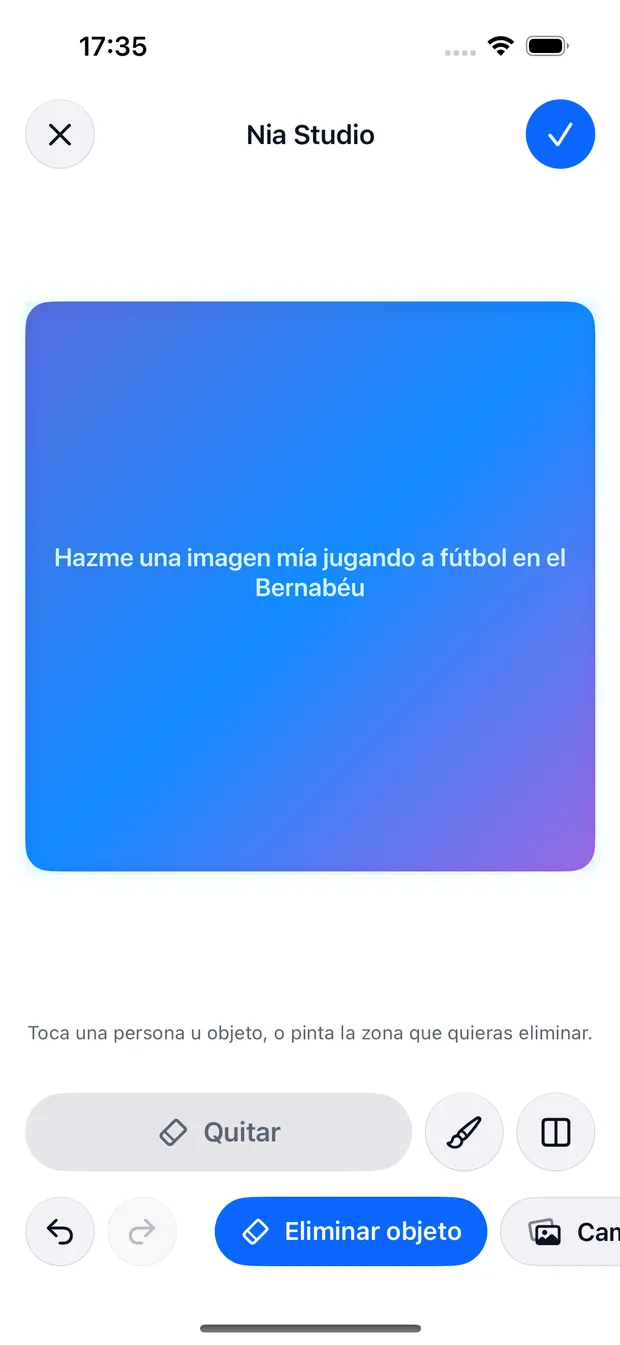
Det som gjør at du tør å prøve
Før og etter
En kontroll du drar over selve bildet for å se hva som har endret seg, i stedet for å stole på hukommelsen.
Angre og gjøre om
Hvert steg kan reverseres. Å prøve noe koster deg ikke bildet.
Utklippet forlater ikke iPhonen
Masken som skiller personen fra bakgrunnen, beregnes av selve telefonen. Det som sendes, når det sendes, er området som skal fylles ut.
Sier fra når det ikke er nøyaktig
Hvis utklippet er blitt omtrentlig, skriver kortet det. Og hvis utfyllingen ble gjort av telefonen fordi KI-en ikke var tilgjengelig, sier den det også.
Man kommer også inn fra den andre siden
Du trenger ikke starte i Nia. Du åpner et bilde i appen Bilder, trykker del og velger Nia Studio: bildet havner i studioet, og du fortsetter derfra.
- Hvilket som helst bilde fra kamerarullen din, ikke bare dem Nia har laget.
- Originalen blir som den er. Det du lagrer, er en ny kopi, så det gamle bildet er fortsatt der.
- Å slette et bilde bekrefter du selv. iOS lar ikke en app slette fra kamerarullen uten å vise sitt eget varsel, så Nia gjør det ikke på egen hånd: den forteller deg hvor bildet er, og du bestemmer.
Og seks sekunder i bevegelse, med Pro-planen
Pro-planen lager videoer på seks sekunder og lagrer dem i Bilder akkurat som bildene, med en fremdriftsindikator i Dynamic Island mens det jobbes. Den kan animere et av dine egne bilder eller finne på hele scenen selv.
«Animer dette bildet» eller «lag meg en video av bølger ved solnedgang»
Seks videoer i måneden i Pro. Ikke i Free eller Plus, og appen sier det før du prøver.
Bildene telles for seg
| Free | Plus | Pro | |
|---|---|---|---|
| Bilder | 3 totalt | 25 i måneden | 60 i måneden |
| Av dem i 4K | ingen | 3 i måneden | 10 i måneden |
| Videoer på 6 sekunder | ingen | ingen | 6 i måneden |
| Redigeringsverktøyet Nia Studio | nei | ja | ja |
| Redigere uten å åpne studioet | nei | ja | ja |
Å lage et bilde bruker ikke opp noen av dagens kommandoer: det har sin egen månedlige telling. Se de tre planene
Om Nia Studio
Lager Nia bilder?
Ja, og lagrer dem i et album kalt «Nia» i Bilder. Den gratis planen gir tre bilder i HD; Plus gir 25 i måneden og Pro 60, med noen få i 4K. Hvis du gir den et referansebilde, kan du selv være med i bildet. Og Nia Studio, redigeringsverktøyet, fjerner objekter og personer, bytter bakgrunn og endrer stil, med maskene beregnet på selve iPhonen.
Hvor lagres bildene Nia lager?
I appen Bilder på iPhonen din, i et album kalt Nia. Du trenger ikke laste dem ned eller lete etter dem i et eget galleri: de dukker opp i kamerarullen din som ethvert annet bilde, og derfra deler, redigerer eller sletter du dem akkurat som de andre.
Kan jeg redigere et bilde i Nia som den ikke har laget selv?
Ja. Du åpner bildet i appen Bilder, trykker del og velger Nia Studio: bildet havner i studioet, og du jobber videre med det der. Du kan også si det til den muntlig, og den henter da det siste bildet i kamerarullen din eller det du peker ut.
Forsvinner originalen når jeg redigerer et bilde?
Nei. Nia lagrer alltid en ny versjon og lar originalen være urørt, så du kan gå tilbake til den når du vil. Inne i studioet kan i tillegg hvert steg angres og gjøres om, og det finnes en kontroll for å sammenligne før og etter på selve bildet.
Kan Nia slette bilder fra kamerarullen min?
Ikke på egen hånd. iOS krever at appen viser sitt eget bekreftelsesvarsel hver gang en app vil slette noe fra kamerarullen, så Nia gjør det ikke uten deg: den sier hvor bildet er, og du sletter det selv fra Bilder. Det den derimot sletter uten å spørre, er det som er overflødig inne i selve bildet, som er noe annet.
Er det det samme som Apple Intelligence?
Det ligner på det som merkes mest: du trykker på det som er overflødig i et bilde, og det forsvinner, og utklippet beregnes på selve iPhonen. To ting er annerledes. Den første er at du ber Nia om det muntlig, i samme samtale der du ber om hva som helst annet. Den andre er at den gjør mer: den lager bildet fra bunnen av, bytter bakgrunnen med en ny scene, endrer stilen, klipper til for sosiale medier og legger på tekst. Og når et utklipp blir omtrentlig, sier kortet det i stedet for å skjule det.
Prøv det med et av dine egne bilder
De tre første bildene er gratis og i høy kvalitet. Den gratis planen ber ikke om kort.
Gratis å begynne. Krever iOS 18. På spansk og engelsk.