Niaの中にある画像スタジオ
話しかけるだけで画像が頼め、カメラロールに現れます。写真の中の余計な人物をタップすれば消えます。すべて同じアプリの中で、書き出しも取り込みもなく、元の画像を失うこともありません。
4つのステップ、どれもメニューではありません
-
話しかけて頼む
普通のひと言で構いません。見たいものを伝え、気が向けば形式も伝えます。埋めるフィールドも、理解が必要な設定もありません。
-
カメラロールに現れる
Niaが「写真」アプリのNiaアルバムに自動で保存します。ダウンロードも、ギャラリーを探す必要もなく、いつもの写真があるところにあります。
-
スタジオで開く
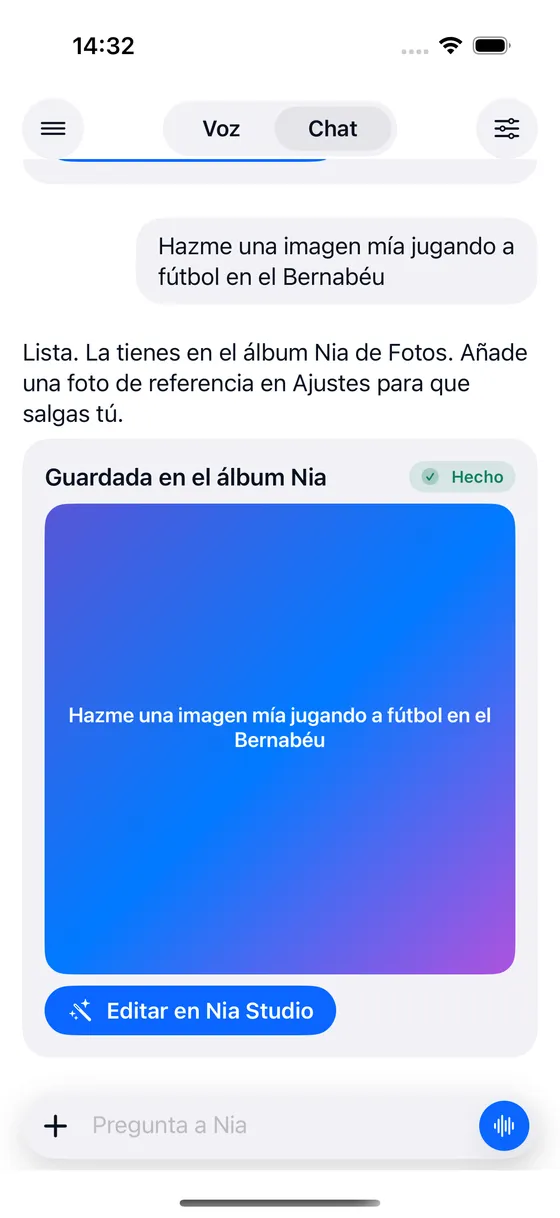
結果のカードから、または「写真」の共有シートから、どの写真でも開けます。そこで余計なものを消し、背景を変え、光を調整します。
-
新しいバージョンを保存する
元の画像には手を加えません。保存されるのは別の写真なので、いつでも前のものに戻れます。
ひと言で、画像が写真に現れる
スマホで画像を生成すること自体は珍しくありません。珍しいのはそのあとです。ダウンロードして、フォルダを探して、カメラロールに移動する手間です。Niaは「写真」アプリに直接書き込むので、その手間を全部飛ばします。
- 「サッカーをしている自分の画像を作って、写真に保存して」
- 「夕暮れのビーチを、ストーリー用に縦長で」
- 「同じものを白黒で、4Kで」
- Niaアルバムに入ります。 「写真」の中に専用のアルバムがあり、ほかの写真と混ざりません。
- 自分を写り込ませられます。 「設定」に参照写真を渡していれば、それを使って画像の人物をあなた自身にします。
- 形式を指定できます。 正方形、ストーリー用の縦長、横長、4:5。その言葉で伝えればその通りになります。
- HDか4Kか。 どちらか言わなければ、Niaは黙って高いほうを使わず、2つのボタンで確認します。
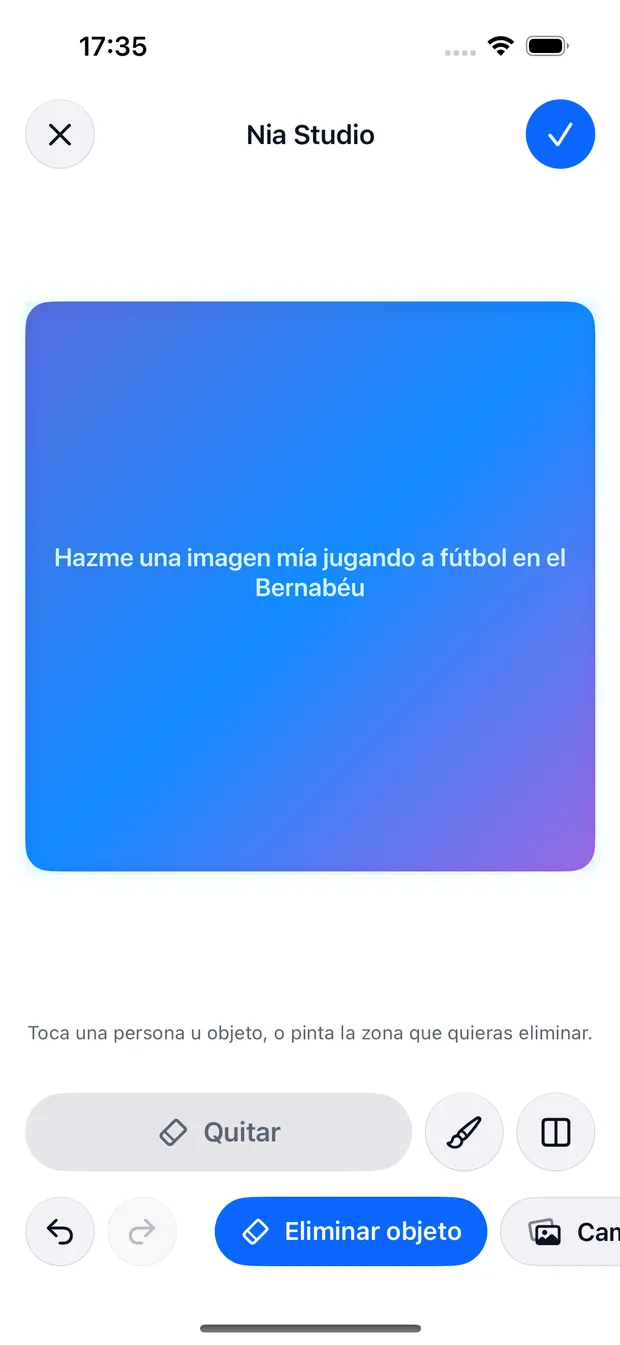
余計なものをタップすれば消えます
指で背景の人物を消すのと同じ発想ですが、声で頼めて、ほかに5つの機能もついています。Niaが生成した画像にも、あなたの好きな写真にも使えます。
余計なものを消す
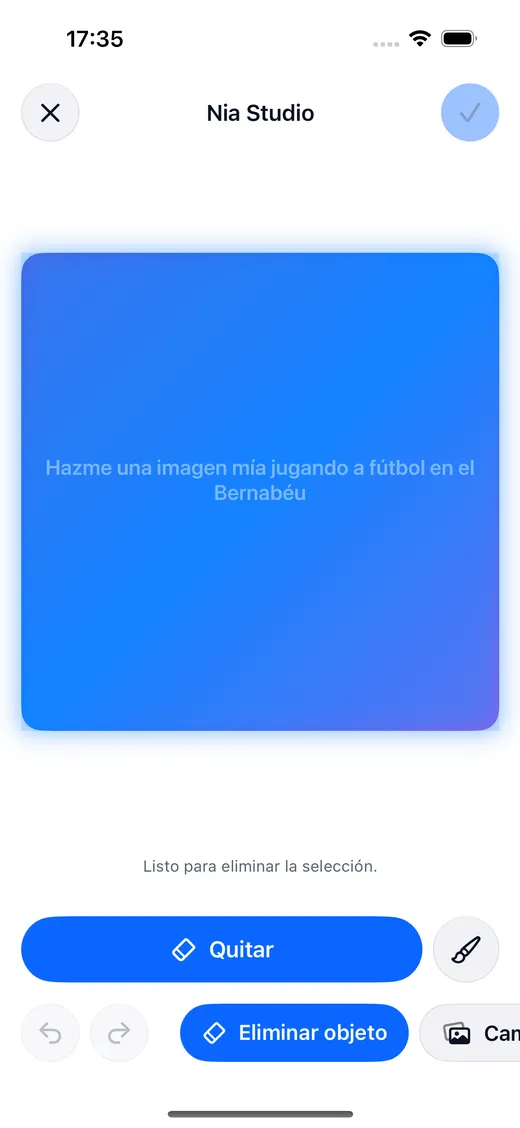
邪魔な人物や物をタップするか、範囲を手で塗ります。Niaがそれを消し、背後にあったもので隙間を埋めます。
背景を変える
新しい場面を伝えると、被写体を切り抜いてそこに置きます。切り抜きはiPhone内で計算され、背景の生成はサーバーで行われます。
光を整える
自動補正、シャープさ、暖色や寒色の調整、白黒。写真を2秒で直せます。
スタイルを変える
同じ場面を別の描き方で。スタイルを伝えれば、画像全体を描き直します。
SNS用に切り抜く
正方形、ストーリー用の縦長、横長。用途を伝えれば、その形で出てきます。
文字を入れる
画像の上にラベルを1つ。アプリを出ることも、ほかのツールを開くこともありません。
試してみようと思える理由
ビフォーアフター
写真の上でドラッグして、何が変わったかを見られるコントロールです。記憶に頼る必要はありません。
取り消しとやり直し
どのステップも戻せます。試すことに写真を失うリスクはありません。
切り抜きはiPhoneの外に出ません
人物と背景を分けるマスクは携帯自身が計算します。外に出るとしたら、埋める部分だけです。
正確でないときはそう伝えます
切り抜きが大まかな出来なら、カードがそう書きます。AIが使えず携帯側で背景を埋めた場合も、その旨を伝えます。
反対側からも入れます
Niaから始める必要はありません。「写真」アプリで写真を開き、共有をタップしてNia Studioを選べば、その写真がスタジオに届き、そこから続けられます。
- カメラロールのどの写真でも。 Niaが作った画像だけではありません。
- 元の写真はそのままです。 保存されるのは新しいコピーなので、以前の写真も残ります。
- 写真の削除は必ず確認します。 iOSはアプリが確認画面なしにカメラロールから削除することを許可していないので、Niaも自分の判断では削除しません。画像の場所を伝え、決めるのはあなたです。
Proプランなら、6秒の動画も
Proプランは6秒の動画を生成し、画像と同じように写真に保存します。生成中はダイナミックアイランドに進捗が表示されます。あなたの写真を動かすことも、場面を丸ごと作り出すこともできます。
「この写真を動かして」 または 「夕暮れの波の動画を作って」
Proでは月6本の動画。FreeとPlusにはなく、試す前にアプリがそう伝えます。
画像は独自の枠です
| Free | Plus | Pro | |
|---|---|---|---|
| 画像 | 合計3枚 | 月25枚 | 月60枚 |
| うち4K | なし | 月3枚 | 月10枚 |
| 6秒の動画 | なし | なし | 月6本 |
| Nia Studioエディター | なし | あり | あり |
| スタジオを開かずに編集 | なし | あり | あり |
画像を生成しても、その日のコマンドは1つも減りません。専用の月間枠があります。 3つのプランを見る
Nia Studioについて
Niaは画像を生成しますか?
はい、生成した画像は写真の「Nia」アルバムに保存されます。無料プランはHD画像3枚、Plusは月25枚、Proは月60枚で、そのうち何枚かは4Kになります。参照写真を渡せば、あなた自身を画像に写すこともできます。エディタのNia Studioでは、物や人物を消す、背景を変える、スタイルを変えることができ、マスクの計算はiPhone本体で行われます。
Niaが作った画像はどこに保存されますか?
iPhoneの写真アプリの中にある、Niaという名前のアルバムに保存されます。ダウンロードしたり別のギャラリーで探したりする必要はなく、ほかの写真と同じようにカメラロールに表示され、そこから共有、編集、削除もほかの写真と同じように行えます。
Niaが作っていない写真もNiaで編集できますか?
できます。写真アプリでその写真を開き、共有を押してNia Studioを選ぶと、その写真がスタジオに届いて編集を始められます。声で頼むこともでき、その場合はカメラロールの最後の写真か、あなたが指定した写真を使います。
写真を編集すると元の写真は失われますか?
いいえ。Niaは常に新しいバージョンを保存し、元の写真はそのまま残すので、いつでも元に戻れます。スタジオの中では、各手順をやり直したり取り消したりでき、写真の上で編集前と編集後を比較できる機能もあります。
Niaはカメラロールの写真を削除できますか?
自分の判断だけでは削除しません。カメラロールから何かを削除しようとするたびに、iOSは自分自身の確認画面を必ず表示するようアプリに求めるので、Niaがあなたに確認なく削除することはありません。画像がどこにあるかを伝え、削除は写真アプリからあなたが行います。一方、画像の中の不要な部分を消すことは確認なしで行いますが、これは別の話です。
Apple Intelligenceと同じですか?
一番目立つ部分は似ています。写真の中の不要な部分に触れると消え、その切り抜きはiPhone本体で計算されます。違う点は2つあります。1つ目は、Niaには話しかけて頼むという点で、ほかの何かを頼むのと同じ会話の中でできることです。2つ目は、できることがもっと多い点です。画像をゼロから生成する、背景を新しいシーンに変える、スタイルを変える、SNS用にトリミングする、文字を入れるといったことです。切り抜きが正確でなかった場合は、それを隠さずカードで伝えます。
自分の写真で試してみてください
最初の3枚は無料で高画質です。無料プランにカードは不要です。
無料ではじめられます。iOS 18が必要です。スペイン語と英語で使えます。